建設業向けツール比較
2026年10月08日
工程表アプリの選び方|建設業向けの共有方法・無料枠・Excel移行を比較
この記事は約12分で読めます。
.png&w=3840&q=75)
監修者:白澤光純
株式会社コンクルー 代表取締役CEO
この投稿をシェアする
工程を変えるたびに職人や協力会社へ連絡し直し、古い工程表が残って困っていませんか。小さな建設会社の社長・事務担当者向けに、工程表アプリの共有方法、無料枠、公式料金、Excelとの連携を比べ、今の管理を続ける判断と、現場で試してから移る手順を整理します。
AI搭載
コンクルーAI
中小建設会社のためのAIオールインワン業務管理ツール
顧客管理・見積作成・原価管理・電子受発注・請求支払いなど全ての業務がコンクルーAIひとつで完結

Excelの工程変更を電話やメッセージで伝え直したり、職人さんの手元にある古い表の回収に困ったりしているなら、作成方法と共有方法を一緒に見直しましょう。工程表アプリを選ぶときは、Excelを続けるか、汎用のガントチャートを使うか、建設業向けアプリへ移るかを、改善したい作業から考えます。そのうえで、職人への共有方法、無料で試せる範囲、Excelとの行き来、協力会社まで含めた総額の4点を比べます。
工程表の選択肢はExcel・汎用アプリ・建設業向けアプリの3つ
選択肢を整理する考え方の一例として、今のExcel工程表を続ける方法、汎用のガントチャートアプリへ移す方法、建設業向けアプリを使う方法を比べます。分類は重なることもあるため、まず自社が見直したい作業を決めるための目安にしてください。
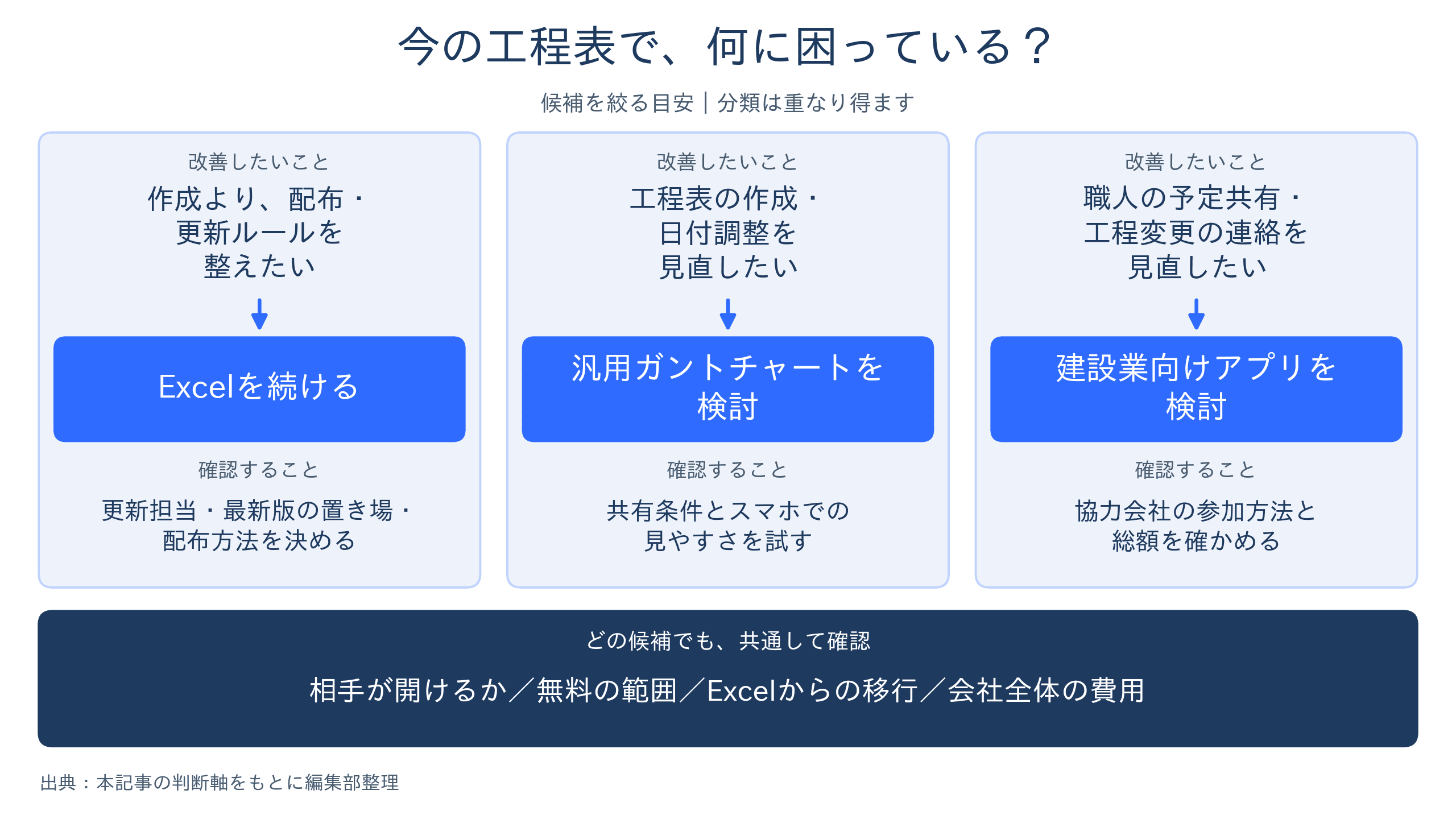
Excelを続ける
工程数が少なく、工程表を更新する人も事務担当や社長に限られ、職人への共有が印刷やPDFで足りているなら、Excelを続ける余地があります。今の帳票を生かせるか、見出しや日付の並びに直す箇所があるかを見ます。継続する場合も、帳票の変更や新しい操作を覚える必要があるか確認してください。Excelで続けるなら、建設業の工程表エクセルテンプレートを下敷きにして、見出しや日付の並びを整える方法もあります。
変更版を送るたびにファイルが増え、どれが最新版か分からなくなるなら、共有方法の見直しから始めます。更新のたびに印刷し直す、個別に電話する、同じ内容を複数の連絡先へ送る作業が多い会社は、その作業をアプリでどう変えたいかを書き出すと、試す目的を決めやすくなります。
汎用のガントチャートアプリを使う
工程表の作成と更新を主な目的にするなら、Brabio!やAsanaのような汎用アプリが候補です。試用時は、工種名、担当者、着手日、完了日を自社の呼び方で登録し、いつもの工程表として読めるか確かめます。
汎用アプリを選ぶときは、職人さんを何人参加させるか、見るだけの人にもアカウントが必要か、スマホで横長の工程表を読めるかを確認します。社内の担当者だけで表を作れても、協力会社を含めた時点で参加方法や料金が変わるなら、導入後の運用は想定と違ってきます。
建設業向けアプリを使う
現場ごとの工程変更を職人や協力会社まで伝えたいなら、建設業向けアプリを検討します。候補の製品で、現場や担当者と工程をどう結び付け、変更を誰に知らせるかを確認します。アカウント招待、通知、LINEなど、相手に求める操作まで見て選ぶことが大切です。
写真、図面、日報なども管理したい場合は、それぞれ自社に必要な業務への対応を公式サイトで確認します。ここでは工程表の作成と職人・協力会社への共有に絞ります。
工程表アプリを選ぶ前に確認する4点
工程表の種類や基本の作り方から確認したい場合は、建設業の工程表の作り方と種類を先に読むと、比べる項目を決めやすくなります。
1.職人側に何をしてもらうか
最初に、工程表を見る人を自社社員、常用の職人、一人親方、協力会社に分けて人数を書き出します。次に、それぞれがアカウント作成、アプリのインストール、LINEでの通知受信、紙やPDFの確認のどこまで対応できるかを決めます。
ログインが必要な共有方法を選ぶ場合は、現場側がログインできるかを試します。通知機能を試せる製品なら、事務所で工程を1件変更し、職人役のスマホで通知を受け、変更後の日付を開くところまで通します。口頭で補足した箇所も記録し、自社で用意する説明に反映しましょう。
2.無料枠・無料体験で何を確かめられるか
無料という表示だけで決めず、参加人数、保存容量、使える工程表形式、試せる期間を分けて確認します。実際に共有したい人数を招待できるか、作成・更新・閲覧のどこまでを無料で試せるかも見ます。容量上限がある場合は、まず工程表の共有に必要なファイルを選び、試す範囲を決めます。
無料条件が公式情報で確認できない製品は、営業窓口へ「自社何人、協力会社何人で、工程表の作成と閲覧を試したい」と伝えます。無料期間の長さより、自社と協力会社を含む実際の人数で一連の操作を再現できるかを優先します。
3.Excelから何を移し、何を残すか
「Excel連携」には、Excelファイルを読み込む機能と、アプリの工程表をExcelへ書き出す機能があります。この2つは別です。公式サイトにExcel出力とあっても、今の工程表をそのまま取り込めるとは限りません。
現在のExcelから移したいのが工種、担当者、開始日、完了日だけなのか、色分けや注記まで含むのかを先に決めます。取り込み方法が決まる前は、手入力で1現場分の作成負担も確かめておきます。書き出し機能がある場合も、取引先に渡している今の様式に合うかは、実際の出力結果で確認します。
4.自社と協力会社を含めた総額を見る
月額料金だけでなく、初期費用、工程表機能のオプション費用、追加ID、協力会社の参加費を同じ紙に書きます。見積もりを取るときは、自社の作成者数と閲覧者数、社外の閲覧者数を分けて伝えると比較しやすくなります。社員数ではなく、閲覧だけの協力会社も含め、課金対象になる参加者の総数で比べてください。
金額が公開されていない製品は要問い合わせです。安いプランを仮定して比較表を埋めず、同じ人数・同じ工程表機能・同じ契約期間で見積もりを依頼します。運用を始めてから参加者が増える会社は、追加時の課金単位も確認してください。
工程表アプリ7製品と既存Excel工程表を比較
まず、工程表に関する機能と共有方法の確認済み情報を比較します。参加条件や対応端末など、導入前に確認する項目は表の下にまとめています。
製品 | 工程表に関する機能・共有方法 |
|---|---|
KANNA | ガントチャートの作成・共有・印刷 |
ANDPAD | 各工程に担当者を設定すると自動通知 |
現場Plus | 標準テンプレートと期間入力による作成。 |
現場ポケット | スマホで工程表を作成・変更 |
クラフトバンクオフィス | ホワイトボードのような予定管理。 |
Brabio! | ガントチャート |
Asana | タイムライン(ガント) |
既存Excel工程表 | 現在使っている様式を継続。 |
導入前には、提供元・開発元の正式名称と提供関係、職人・協力会社の参加方法、アカウントの作成・招待・閲覧条件、IDの付与条件を公式サイトや窓口で確認します。スマホで必要な操作ができるか、対応OSや端末条件も確認してください。既存Excelを続ける場合は、利用中の製品・契約内容を確認します。
KANNAはガントチャートの作成、共有、印刷に対応し、クラウド上の最新工程表を外出先から確認できると公式ページで案内しています。工程変更が多く、事務所の外から最新版を確認したい会社なら、試用時に更新から閲覧までの時間と操作数を見ます。(出典:KANNA 工程表機能)
ANDPADは、各工程に担当者を設定し、工程変更時に担当者へ知らせる流れを案内しています。電話をかける相手が多い会社は、誰を担当者に設定するか、通知を見落とした場合に事務所側で把握できるかを試すとよいでしょう。(出典:ANDPAD施工管理)
現場Plusはテンプレート作成と協力業者への割り当てを確認する
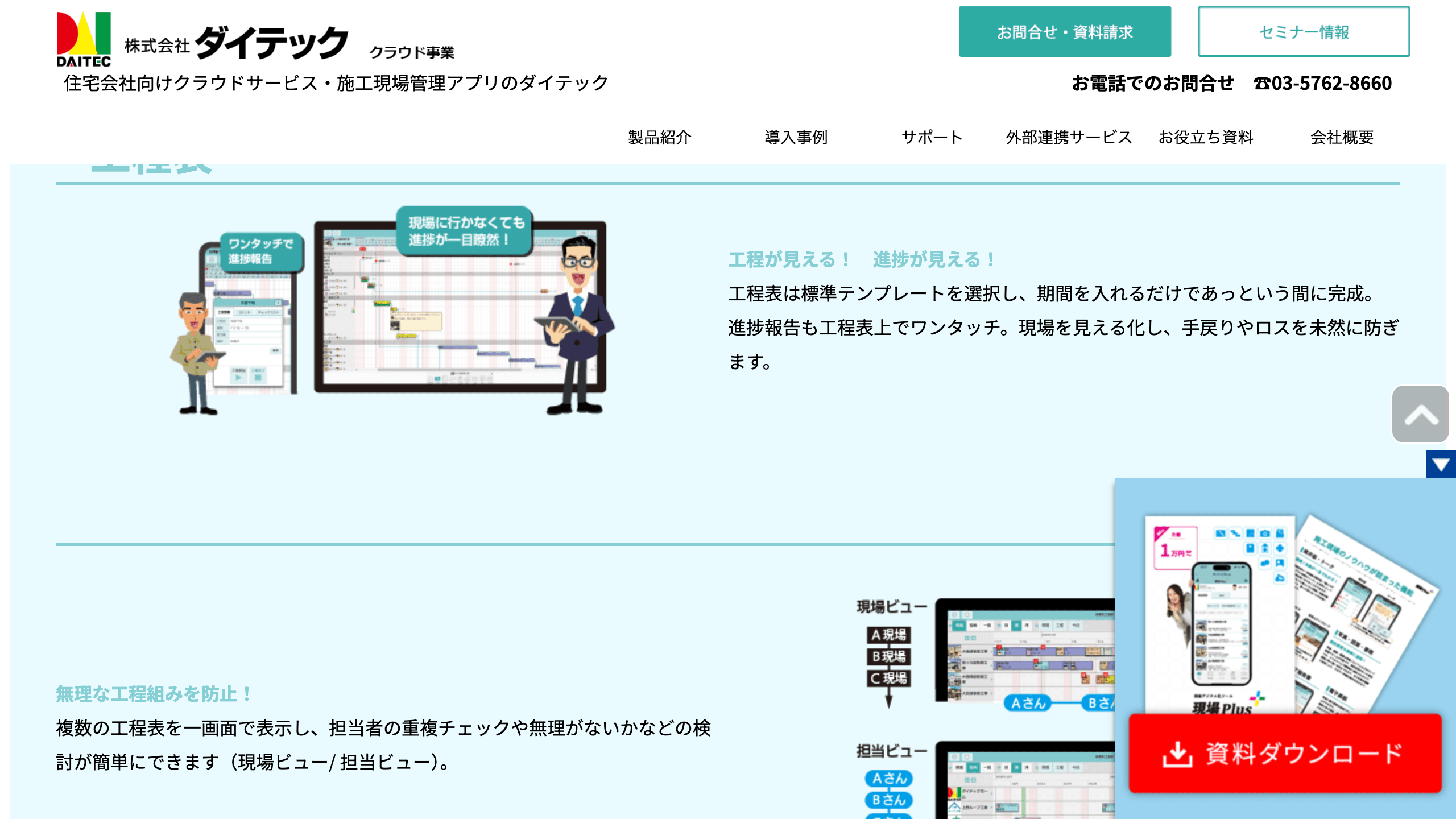
この画像は、現場Plus公式製品ページの工程表紹介部分です。標準テンプレートと期間入力による作成、工程表上の進捗報告の説明と画面イラストがあり、下には複数工程表を表示する現場ビュー・担当ビューの紹介が写っています。右下には資料ダウンロードの案内が重なっています。確認日:2026年10月2日。(出典:現場Plus 公式製品ページ)
ダイテックの現場Plusは、標準テンプレートと期間入力による工程表作成、工程表上の進捗報告を案内しています。また、元請けから仕事を請け負った一次請けが二次請けへ仕事を割り当て、二次請けの工程チェック項目を一次請け・元請けで多段承認できます。対応OSは公式サイトで要確認です。普段の工種をテンプレートで再現できるか、割り当てと承認の流れが自社の関係に合うかを試します。(出典:現場Plus 公式製品ページ)
現場ポケットの開発元は、建築用塗料メーカーのアステックペイントです。工程表をスマホで作成・変更し、工程変更と同時に掲示板への設置や関係者へのメッセージ送信ができると案内しています。現場で工程変更を入力したい会社は、変更の入力から受け取りまでを試す候補です。既存Excelの取り込みに対応するかは公式サイトで要確認です。(出典:現場ポケット)(出典:現場ポケット 工程管理)
クラフトバンクオフィスは、ホワイトボードのように予定を管理し、予定登録時に職人のLINEへ自動通知する仕組みを案内しています。新しい連絡手段を増やしたくない会社なら、職人側のLINEに何が届くか、変更後の予定がどのように見えるかを確認します。(出典:クラフトバンクオフィス)
Brabio!は無料枠とExcel出力の利用条件を確認する
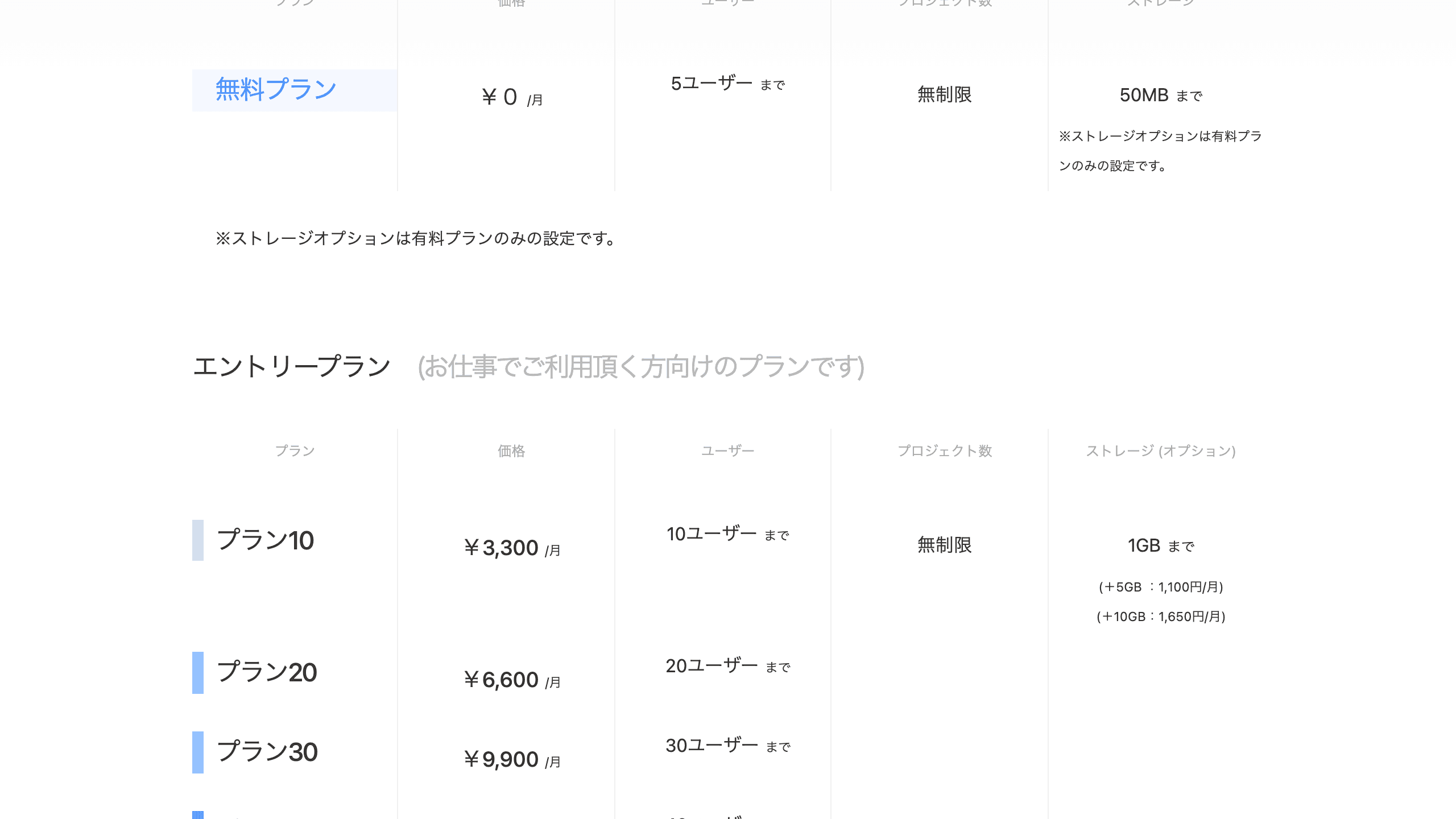
この画像は、Brabio!公式の価格プランページです。無料プランとエントリープランのプラン10・20・30について、月額料金とユーザー数の上限が写り、無料プランの50MB、プラン10の1GBという容量も示されています。料金は税込(料金ページの注記による)です。注記は画像の範囲外にあるページ上部に記載されています。確認日:2026年10月2日。(出典:Brabio! 価格プラン)
Brabio!の無料プランは月額0円、5ユーザー・50MBまでで、プロジェクト数は無制限です。プラン10は10ユーザー・1GBまでで月額3,300円(税込)。人数が増える場合は、20ユーザーまでのプラン20が月額6,600円、30ユーザーまでのプラン30が月額9,900円で、いずれも税込です。自社と協力会社の合計人数を数え、必要な容量も合わせて選びます。(出典:Brabio! 価格プラン)
ガントチャートをExcelシートへ一括出力する機能も公式に案内されています。ただし、無料プランでの工程表更新・Excel出力の利用条件は公式サイトで要確認です。試用前に使える機能を確認し、担当者が更新して職人が閲覧する流れを、どこまで試せるか決めてください。(出典:Brabio!)
Asanaでは、タイムライン(ガント)ビューをStarter、Advanced、Enterpriseで利用できます。参加条件は公式サイトで要確認です。タスク同士の前後関係を整理したい会社は、試用可能なプランを確認したうえで1現場の工種を登録し、職人が読む工程表として過不足がないかを見ます。(出典:Asana プロジェクトビュー)
料金・無料枠・Excel連携の比較
(2026年10月2日に公式サイトで確認。税込/税別は公式表記どおり)
製品 | 料金・無料枠 |
|---|---|
KANNA | 要問い合わせ |
ANDPAD | 要問い合わせ。初期費用・月額費用・ |
現場Plus | 月額10,000円、60ID。 |
現場ポケット | 料金・契約期間・税区分 |
クラフトバンクオフィス | 個別見積もり・要問い合わせ |
Brabio! | 無料プランは月額0円、 |
Asana | 要問い合わせ |
既存Excel工程表 | 利用中ライセンスの契約内容を確認 |
無料枠・無料体験は、Brabio!以外の製品について、実施の有無、参加人数、期間、使える機能を公式サイトや窓口で確認してください。Brabio!も、無料プランでの工程表更新やExcel出力の利用条件は別に確認します。
Excel連携は、Brabio!の一括出力を除き、各製品の出力・取り込みの対応を公式サイトで確認します。Brabio!も、出力のプラン別条件と取り込みへの対応は要確認です。既存Excelを続ける場合は、現在のファイルを使います。
ANDPADの料金は初期費用、月額費用、オプション費用の3つで構成され、具体的な金額は要問い合わせです。工程表機能の範囲を指定し、自社と協力会社の人数を伝えて見積もりを取ります。(出典:ANDPAD 料金)
現場Plusは60IDで月額10,000円です。税区分は公式サイトで要確認です。職人・協力会社を含めたIDの数え方や追加時の条件は、契約前に確認します。(出典:現場Plus 公式製品ページ)
現場ポケットの料金・契約期間・税区分は公式サイトで要確認です。公式料金ページではアカウント数、データ容量、現場数を無制限と案内しています。無制限の表示から無料と判断せず、協力会社の参加方法と費用の扱いを、実際の利用人数を伝えて確認してください。(出典:現場ポケット 料金プラン)
クラフトバンクオフィスの料金は個別見積もりです。LINE通知を受ける職人も含めて人数を伝え、初期費用、月額費用、追加費用を同じ条件で確認します。(出典:クラフトバンクオフィス)
職人・協力会社への共有方法と使ってもらう工夫
アカウントを招待する
アカウント招待方式を検討するなら、見る人と編集する人の権限を分けられるか確かめます。導入時は事務所で初回ログインまで一緒に進め、機種変更やパスワード忘れの問い合わせ先も社内で決めておきます。
普段スマホ操作が少ない職人にも、通知を開く、今日の工程を探す、変更後の日付を見る操作を試してもらいます。止まった場所を見て、案内方法も整えます。
閲覧URLで渡す
職人にアカウント作成を頼まず、閲覧URLを送る方法を希望するなら、対応製品とログイン要否は公式サイトで要確認です。今回の比較だけで、特定製品を「アカウントなし・費用なし」と判断しないでください。
営業窓口へは、相手のスマホからログインせず開けるか、見るだけの人にも費用がかかるか、誰まで見られるかを確認します。URL方式を試せる場合は、作成者がログインしていない別の端末で開き、変更後も同じURLから最新版にたどり着けるかを見ます。現場名や施主名を載せるなら、共有範囲の設定と工事終了後のアクセス停止方法も確かめます。
LINEなど普段の連絡手段へ通知する
普段使う連絡手段へ通知する方式でも、職人側にどの操作をしてもらうかを確認します。クラフトバンクオフィスは、予定登録時に職人のLINEへ自動通知する仕組みを公式サイトで案内しています。(出典:クラフトバンクオフィス)
ただし、通知が届くことと、工程表全体を確認できることは同じではありません。通知に表示される情報、変更前後の違い、過去の通知から最新版を見つける方法を試します。個人LINEと会社の情報管理をどう分けるかも、運用開始前に決めます。
印刷・PDFで渡す
アプリを使わない職人や、現場の掲示板で全体を見たい人には、印刷やPDFの併用を検討します。KANNAは工程表の印刷、Brabio!はExcelへの一括出力を公式に案内しています。ANDPADの紙・PDF・Excel出力は公式サイトで要確認です。(出典:KANNA 工程表機能)(出典:Brabio!)
紙やPDFを併用するなら、右上に更新日と版を入れ、変更時に古い版を回収する担当を決めます。アプリ導入後も、古い紙を使わないための回収ルールを確認します。誰が更新し、誰が伝え、誰が古い版を片付けるかまでを一つの手順にします。
Excel工程表からアプリへ移る手順
1.現在の工程表と共有先を棚卸しする
まず、Excelの列を工種、担当、開始日、完了日、備考に分け、どの項目をアプリへ移すか決めます。色や罫線をそのまま移すことを目標にすると、製品選びが見た目に引っ張られます。工程変更を職人へ伝えるために必要な情報を優先してください。
次に、工程表を受け取る人と方法を一覧にします。社内はアプリ、常用職人はLINE、スポットの協力会社はPDFというように、移行後も複数の共有方法が残る場合があります。全員を同じ方法へそろえることより、最新版へたどり着けることを優先します。
2.条件の合う1現場で試す
試し方の一例として、付き合いが長い職人が入り、工程の変更回数や工種が普段に近い1現場を選びます。試す項目の決め方は施工管理アプリ導入の1現場テストでも整理しています。工程表を作る担当者、変更を入力する担当者、職人へ知らせる担当者を決め、変更が1回起きたときの流れを記録します。
確認するのは、工程表をきれいに作れたかだけではありません。職人が通知を開けたか、最新版を判断できたか、事務が二重入力にならなかったか、取引先へ必要な形式で渡せたかを見ます。無料枠や体験は、この一連の流れを再現するために使います。
3.Excelと並行運用し、役割を固定する
試行中は、アプリを社内の最新工程表、Excelを取引先提出用など、用途を決めて並行運用します。両方を同じ目的で更新する場合は、二重入力の有無と、どちらを正本とするかを確認します。正本とは、自社で最新版として扱う工程表です。更新者と、Excelへ書き出すのか手直しするのかも明記します。
並行運用の終了日は、一律の日数で決めず、工程変更の連絡と取引先への提出を試してから決めます。Excel出力に対応する製品でも、取り込み方法と提出様式への適合は別々に確かめてください。
4.切り替え条件を決める
本格導入へ進む条件の例は、作成担当者が工程を更新できる、職人が変更を確認できる、古い工程表を見分けられる、月額総額が見積もり内に収まる、必要な出力ができる、の5点です。自社に必要な条件を加え、満たせない点は運用で補えるかを検討します。
切り替え日を決めたら、その日以降の正本をアプリに一本化します。以前のExcelは閲覧用に保管し、同じ現場の工程を更新し続けないようにします。新しい協力会社が入るときの招待手順と、現場が終わったときのアカウント整理も、この段階で決めておくと次の現場へ広げやすくなります。
まとめ:作る人より、受け取る職人から選ぶ
工程表アプリを比べるときは、作成画面に加えて、受け取る職人が変更を確認する流れも見ましょう。今のExcelで作成に困っていないなら共有方法を先に見直し、工程表だけを小さく変えたいなら汎用アプリ、現場や担当者と結び付けて伝えたいなら建設業向けアプリを検討します。
比較するときは、職人側に必要なアカウントやアプリ、無料枠で試せる人数、Excelの取り込みと出力の違い、自社と協力会社を含めた総額を確認します。1現場で工程変更から職人の確認まで通し、並行運用の役割を固定すれば、今の仕事への影響を確かめながら切り替えを判断できます。