.png&w=3840&q=75)
施工管理アプリを入れたのに現場で使われず、紙やLINEとの二重管理に戻る事態を避けたい小規模建設会社へ。写真・図面・工程・協力会社連絡などを同じ1現場で試し、Go・保留・見送りを決める確認項目を解説します。
AI搭載
コンクルーAI
中小建設会社のためのAIオールインワン業務管理ツール
顧客管理・見積作成・原価管理・電子受発注・請求支払いなど全ての業務がコンクルーAIひとつで完結
施工管理アプリを比較して候補を絞っても、「現場で本当に使えるか」は画面を見るだけでは分かりません。写真を撮る職人さん、図面を見る現場責任者、確認する事務所、連絡を受ける協力会社。それぞれの一日がつながらなければ、便利そうだったアプリも使われなくなり、紙やLINEとの二重管理に戻ってしまいますよね。
施工管理アプリの導入で失敗しないためには、契約や全社展開の前に、候補ごとに同じ一現場・同じ業務を試すことが大切です。この記事では、写真から帳票、データ出力までを一つの流れで確認し、Go・保留・見送りを決めるための1現場テストを紹介します。
結論:施工管理アプリは「1現場・同じ一日」で試して決める
施工管理アプリの比較では、機能一覧やデモ画面を見比べる機会が多いでしょう。ただ、候補によって見せてもらう画面や説明の順番が違うと、自社にとっての差は見えにくくなります。
そこで、テストする現場を一つ決め、候補ごとに同じ仕事を同じ順番で試します。目標は、すべての機能を使い切ることではありません。「今日の現場で、必要な人に必要な情報が届き、終業時に探せる状態になるか」を確かめることです。
確認する項目は、次の九つです。
- 写真を残して探せるか
- 図面を開いて伝えられるか
- 当日の工程と変更を共有できるか
- 通知が必要な人に届くか
- 権限を役割に合わせられるか
- 協力会社を招待して連絡できるか
- 通信が不安定なときに何が起こるか
- 帳票や報告に必要な情報を取り出せるか
- 入力したデータを確認・保存・出力できるか
この九つに、候補ごとの印象ではなく、実際に起きたことを書き残します。小さな現場でも、現場・事務所・協力会社の間で仕事が渡るなら、導入後に起きそうな詰まりをかなり早く見つけられます。
導入で失敗しやすいのは、契約後まで「実際の仕事」を試さないこと
機能が多いことと、現場で迷わず使えることは同じではありません。例えば写真管理の画面が見やすくても、撮影した人が現場名を選びにくい、確認する事務所が必要な写真を見つけにくい、協力会社へ変更が伝わらない、といったことは実際の流れでないと分かりません。
また、事務所で設定が終わっていても、現場の電波、スマートフォンの操作、通知の多さ、外部の協力会社を招待する手間は別の問題です。利用者の年齢や得手不得手のせいにする前に、「誰が、いつ、何のために画面を開くのか」が決まっているかを見直す方が役立ちます。
まだ候補を絞れていない場合は、先に施工管理アプリの比較記事で、自社が必要とする業務範囲を整理してください。本記事は、その次の段階である「候補を同じ現場で試す」手順に絞ります。
テスト前に決めること:現場、参加者、成功の定義は一つずつ
テストは、忙しい現場に新しい作業を増やすためのものではありません。最初に範囲を小さく決めるほど、候補ごとの違いを落ち着いて見られます。
テストに向く現場を選ぶ
写真、工程、連絡が自然に発生する現場を一つ選びます。極端に短い工事や、着工・完工の山場だけの現場より、数日以上続き、いつもの仕事が繰り返される現場が向いています。
一方で、最初から高額な請求、契約判断、法定保存の確認が必要な帳票まで置き換える必要はありません。テスト中も、元請への提出や契約上必要な正式な手順はそのまま守ります。目的は提出物を試すことではなく、候補のアプリで日々の情報が無理なく流れるかを見ることです。
参加者と役割を先に置く
次の四者を、少なくとも一人ずつ決めます。
- 現場責任者:工程や変更の確認をする人
- 記録する人:写真や作業内容を残す人
- 事務所の確認者:情報を探し、次の手配につなげる人
- 協力会社側の受け手:連絡を受け、返答や確認をする人
全員を一度に集める必要はありません。ただし、招待された人が最初に何をすればよいか、迷ったときに誰へ聞くかは決めておきます。説明役と質問窓口を一人に置くと、「聞く相手がいないから使わない」という止まり方を避けやすくなります。
Goの条件を先に言葉にする
「便利だった」「使いやすそうだった」だけでは、候補を比べられません。例えば、次のように、見た人が確認できる言葉に変えます。
あいまいな感想 | テストで確認する条件 |
|---|---|
写真が便利 | 事務所の確認者が、 |
連絡が早い | 工程変更の連絡を受けた協力会社が、 |
書類が楽 | テストで入れた情報から、 |
候補ごとに同じ条件を紙やスプレッドシートへ書き、テストの前に共有しておきましょう。
1現場テストで回す共通シナリオ
ここからは、朝から終業前までの一日の流れに沿って試します。サービスによって画面や提供範囲は異なるため、操作の可否を推測せず、候補ごとに実際の画面と提供会社への確認で記録してください。
朝:工程と役割を確認する
朝に、当日の工程を一度確認します。工程に変更があれば、誰が更新し、誰に知らせるかも試します。このとき見るのは、工程表の見栄えより「変更が必要な人に届くまでの流れ」です。
続けて、現場責任者、職人さん、事務所で見える情報がどう違うかを確認します。工程を見せるだけの人と、変更できる人を分けたい場合もあります。権限を細かく設定できるかどうかではなく、自社の役割に合う設定にできるかを見ます。
通知も同時に確かめます。関係のない人まで通知が増えると、必要な連絡が埋もれます。誰に何が届いたか、通知を見た後に何をすればよいかが分かるかを記録してください。
日中:写真・図面・協力会社連絡を同じ場所に残す
日中は、普段どおりの写真を数枚撮ります。テストのためにきれいな写真だけを選ばず、進捗の確認、納まりの共有、手直しの連絡など、いつも起きる場面を選ぶのがコツです。後で見る人が、どの現場の何を写した写真なのか分かるかを確認します。
図面も、必要なページを開き、該当箇所を相手に伝えるところまで試します。図面を登録できるかだけでなく、現場で探せるか、更新版を取り違えないか、変更を受けた人が次に何をするかが大切です。
次に、協力会社を一人招待し、工程変更や確認事項を送ります。招待メールや案内が届くか、初回の参加手順が分かるか、返答を確認できるかを見ます。協力会社の負担を一方的に増やす仕組みでは、社内だけが使えても現場の連絡はまとまりません。テストには、実際にやり取りする相手の意見を一つ入れましょう。
通信が不安定な時間:止まり方と戻り方を見る
通信の状態は、事務所のWi-Fiだけでは確かめられません。電波が弱い場所や移動中に、写真の登録、図面の閲覧、コメントの送信のどこで困るかを観察します。
ここで大切なのは、事前に「通信が不安定でも大丈夫」と決めつけないことです。送れなかったときにどんな表示になるか、再接続した後に写真やコメントが欠けず反映されたかを、テストの終わりに確認します。困った場合は、候補の設定、端末条件、提供会社の案内を確認し、現場では誰へ連絡するかも決めます。
終業前:帳票とデータ出力を確認する
終業前に、当日入れた写真、工程、連絡の情報を、報告や確認に必要な形で取り出せるかを試します。これは「立派な帳票を作れるか」を競うためではありません。明日の手配や社内確認に必要な情報を、探し直さず渡せるかを見る時間です。
あわせて、テストで入れたデータをどう確認・保存・出力できるかを確かめます。見られる範囲、保存の方法、出力できる情報、操作できる権限はサービスにより異なります。後から困らないよう、画面の印象で終わらせず、「どの人が、何を、どの方法で確認できたか」を記録してください。
スコアカードでGo/保留/見送りを決める
テストのあとに意見だけを集めると、「なんとなく良かった」「ちょっと難しかった」で話が終わりがちです。次のスコアカードを候補ごとに埋め、止まった場面も一行で残します。
確認項目 | できた(2点) | 設定・確認が必要(1点) | 業務が止まる(0点) | 実際に起きたこと |
|---|---|---|---|---|
写真 | □ | □ | □ | |
図面 | □ | □ | □ | |
工程 | □ | □ | □ | |
通知 | □ | □ | □ | |
権限 | □ | □ | □ | |
協力会社招待 | □ | □ | □ | |
通信不調時 | □ | □ | □ | |
帳票・報告 | □ | □ | □ | |
データ確認・出力 | □ | □ | □ |
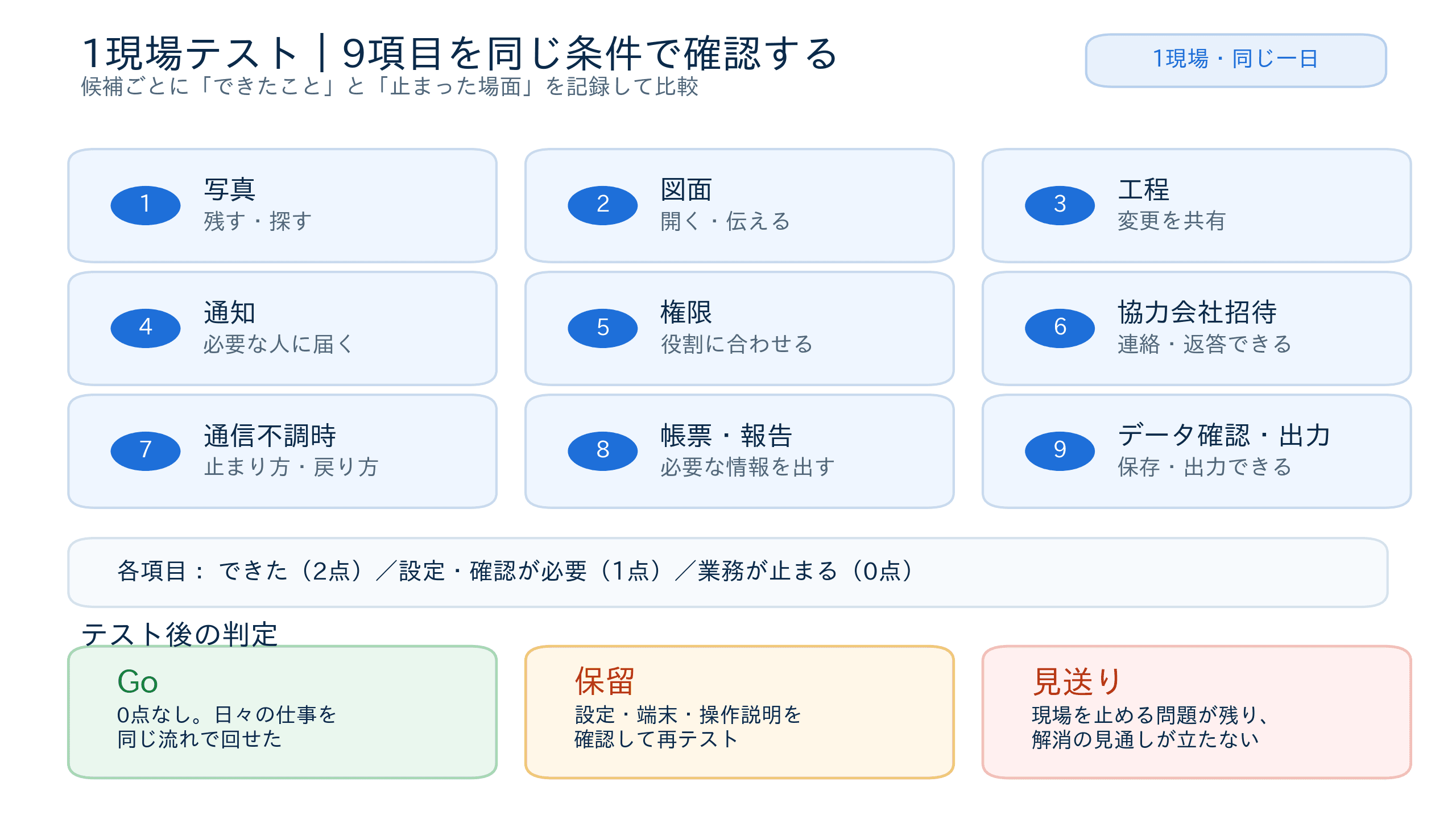
合計点は、候補を話し合う材料です。ただし、「業務が止まる」が一つでもあれば、合計点が高くてもそのままGoにはしません。次のように判定すると、急いで決めずに済みます。
判定 | 目安 | 次にすること |
|---|---|---|
Go | 0点の項目がなく、 | 同じ運用ルールのまま、似た現場をもう一つ試す |
保留 | 設定、権限、端末条件、 | 困った場面を一つずつ提供会社や社内で確認し、再テストする |
見送り | 現場を止める問題が残り、 | 自社の条件と合わなかった理由を残し、 |
保留や見送りは、候補の優劣を決めるための言葉ではありません。今の現場、参加者、端末、通信、業務の流れに合うかを確かめた結果です。理由を残せば、次の候補を選ぶときにも同じ確認を繰り返せます。
テスト後に広げる順番:全社展開より、次の1現場
Goと判断しても、すぐに全現場・全業務へ広げる必要はありません。まずは似た条件の現場を一つ増やします。そこで出た例外を見てから、入力項目や通知、権限のルールを少しずつ整える方が、現場の負担を増やしにくいでしょう。
このとき、紙やExcelを保管することと、同じ情報を二つの場所で更新し続けることは分けて考えます。どこを日々の確認先にするかを決めた後、二重入力を減らす手順は二重入力をなくす方法で整理できます。
導入が止まり、すでに現場で使われなくなった場合は、契約を急いで変えるよりも、まず情報を守って小さく試し直すことが先です。原因の整理から始めたい場合は、建設DXが進まない理由5つも参考にしてください。
まとめ:使えるかは、候補ごとに同じ仕事をさせると分かる
施工管理アプリ導入の1現場テストは、製品を順位付けするためのものではありません。写真、図面、工程、連絡、帳票が、現場・事務所・協力会社の間で無理なく渡るかを確認する時間です。
候補ごとに同じ一日を試し、できたことだけでなく、止まった場面も残してください。Go・保留・見送りを落ち着いて決められるようになると、契約後に「思っていた使い方と違った」と慌てる可能性を減らせます。