この記事は約7分で読めます。

監修者:白澤光純
株式会社コンクルー 代表取締役CEO
この投稿をシェアする
平面図だけでは空間のイメージが施主に伝わらず、提案の進め方に迷う工務店・リフォーム会社へ。パースを作る方法の選び方、無料AIツールへの入力・編集・保存の手順と、正式図面や実物サンプルで確認すべき点を整理します。
AI搭載
コンクルーAI
中小建設会社のためのAIオールインワン業務管理ツール
顧客管理・見積作成・原価管理・電子受発注・請求支払いなど全ての業務がコンクルーAIひとつで完結
平面図から3Dパースを作るには、部屋の寸法や配置、暮らしの要望を整理し、立体で見せたい内容に合う作成方法を選びます。初期打合せのイメージ共有なら、平面図や要望文から概念検討用のパースを作る無料Webツールも選択肢です。ただし、生成したパースで施工・契約に使う寸法や性能を確定してはいけません。
まず形にしてみたい場合は、コンクルー無料ツール「平面図→3Dパース」を使えます。ここでの「概念検討」とは、工事の詳細を決める前に空間の方向性を考えることを指します。(2026年11月9日に公式サイトで確認)
(出典:コンクルー無料ツール 平面図→3Dパース)
平面図を見ながら家具の位置を説明しても、施主が同じ空間を思い描いているとは限りません。打合せでは、次の点を立体で見比べることを勧めます。以下は編集部の一般的な助言です。
立体で気になった場所は、寸法確認の候補として平面図へ戻します。パースの見た目で通路幅を決めたり、窓が明るく見えることを採光の基準を満たす根拠にしたりしないことが大切です。
手描き、住宅プレゼン用の専用CAD、外注、ブラウザAIのどれを選ぶかは、打合せで何を決めたいかを基準に考えましょう。次の表は作業の組み方に関する編集部の提案です。料金相場や一律の制作時間を示すものではありません。
方法 | 選ぶ場面の目安 | 所要時間を考える際の確認点 |
|---|---|---|
手描き | 気になる一角を描いて話し合いたい | 描く範囲と、描き直しに使える時間を決める |
住宅プレゼン用の専用CAD | 自社で継続して作図・修正したい | 操作習得、入力、 |
外注 | 見せ方や仕上がりの条件を指定して依頼したい | 初稿の納期、修正回数、 |
無料ブラウザAI | 初期の間取りや雰囲気を相談したい | 生成だけでなく、原図との照合・ |
初回相談では方向性の共有、次の打合せでは寸法や仕様の確認、というように役割を分けると選びやすくなります。外注を頼むなら、平面図に加え、見せたい場所と決まっていない条件も渡すとよいでしょう。どの方法でも、画像の完成と設計内容の確定は分けて扱います。
コンクルー無料ツールの要望欄は、部屋数・畳数・方角・設備・雰囲気を具体的に書くと反映しやすく、平面図だけでも作成できると案内しています。(2026年11月9日に公式サイトで確認)(出典:コンクルー無料ツール 平面図→3Dパース)
入力前には、寸法を原図から拾い、畳数の希望と区別して整理するのが実務上の助言です。方角、残したい設備、家具の配置、施主の要望もまとめます。分からない寸法を、見栄えのよい値で埋めないようにしましょう。
整理すること | 入力前にそろえる内容 |
|---|---|
寸法・部屋数・畳数 | 原図の寸法、必要な部屋、 |
方角・開口部 | 原図の向き、窓・ドアの位置、 |
設備・家具 | 残す設備、動かしたい家具、 |
要望・雰囲気 | 家族の過ごし方、 |
上に挙げた条件がすべて正しく再現される保証はありません。入力メモは、生成結果を確かめるときの照合用にも残しておきます。
要望を入力し、パースを作成して、編集・保存へ進みます。以下は2026年11月9日に公式サイトで確認された画面に沿った手順です。
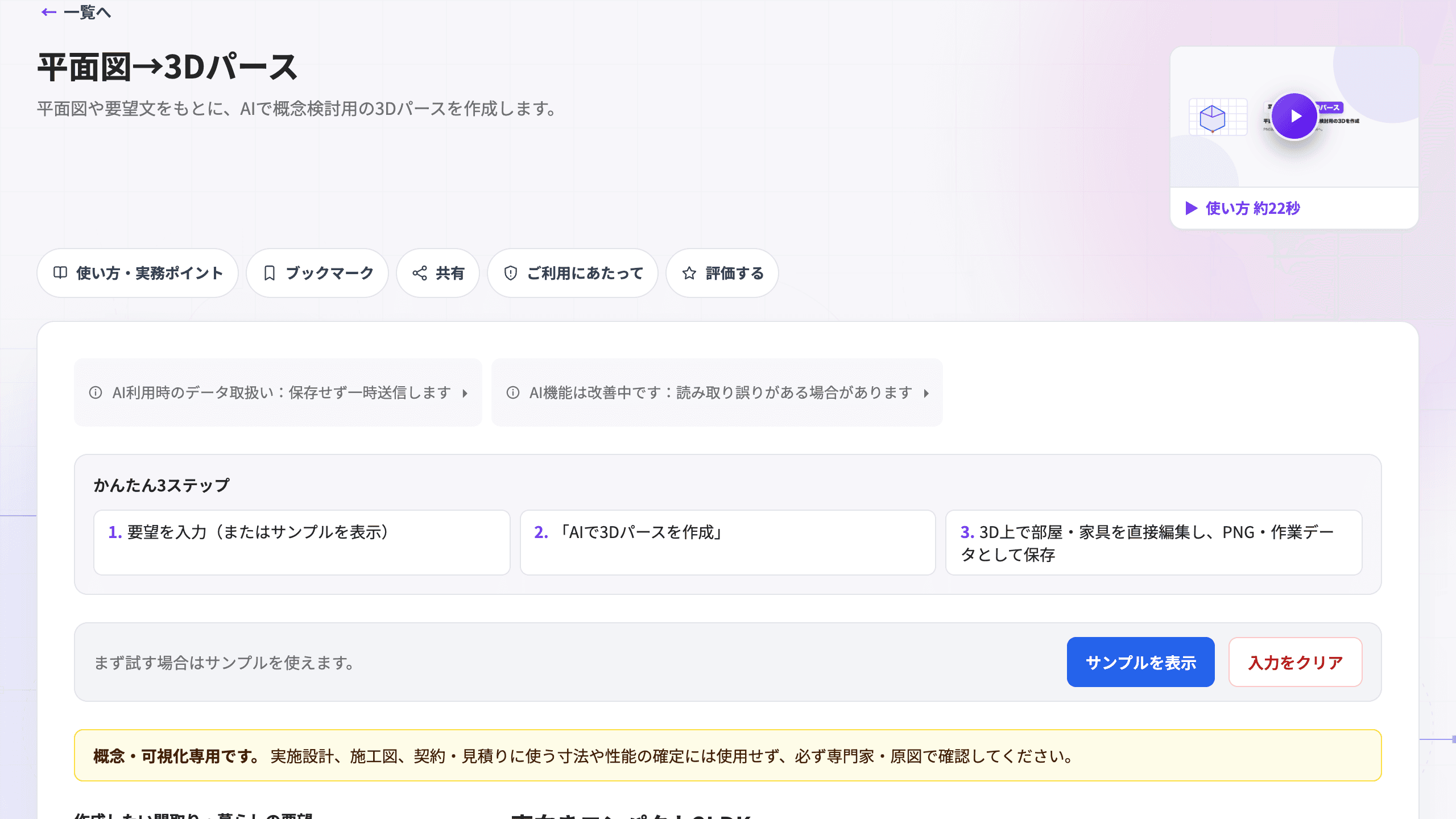
図は、ツールの最上部の画面です。「かんたん3ステップ」とサンプル表示ボタン、概念・可視化専用の注意書きが示されています。(出典:コンクルー無料ツール 平面図→3Dパース、2026年11月9日確認)
要望欄へ条件を書き、図面を使う場合は「平面図ファイルを選ぶ」から指定します。対応形式はJPG・PNG・WebP・PDFで、8MB以下です。まず画面を確かめたい場合は、サンプルの表示も選べます。
図面は解析時だけAI提供事業者へ一時送信され、Concrewのサーバー・DBには保存しないと案内されています。端末内だけで解析する仕組みと混同せず、顧客の図面を扱う前に社内の共有ルールを確認しましょう。
「AIで3Dパースを作成」を選びます。表示されたら、部屋の数や並び、窓・ドアの位置が入力した内容と合っているかを原図と照合します。雰囲気が希望に近くても、部屋のつながりが違っていれば、先にその違いを整理してください。
「部屋一覧」には名前・寸法・畳数の目安が表示されます。畳数は1畳=1.62㎡での概算で、地域慣習によって実寸が異なるという注意書きがあります。表示された広さを、そのまま契約上の面積として扱わないようにします。
家具・部屋はドラッグで移動できます。部屋を選ぶと四辺にサイズ変更ハンドルが表示され、空いている場所をドラッグすると視点が回転します。家具・部屋・壁・ドア・窓をクリックすると、編集メニューが表示されます。
視点切替や壁高の変更も試せます。家具を動かして通りたい経路を話し合う、視点を変えて部屋同士のつながりを見る、といった使い方を勧めます。画面上の編集で施工可能性まで確認できたとは考えず、変更した場所を原図側の検討事項として残しましょう。
画面には「現在のビューをPNG保存」「作業データを出力」があります。PNGは共有用の見え方として、作業データは編集内容を残す用として使い分けるとよいでしょう。生成画像と打合せメモは区別して保存するよう案内されています。
(出典:コンクルー無料ツール 平面図→3Dパース)
次は架空の例です。実際の施工事例や、ツールで生成を検証した結果ではありません。
> 添付の平面図をもとに、南側のLDKで家族が過ごすイメージを検討したいです。既存キッチンの位置は残し、食卓から窓の方向を見たいです。ソファの横を通って窓へ近づく配置を希望します。床は明るい木目の雰囲気で考えています。
生成後は、キッチンや窓の位置が原図と合うか、希望した家具の位置関係になっているかを見ます。通路幅は家具の実寸と正式図面で、床材は実物サンプルで確かめる項目として切り分けましょう。畳数や寸法が未定なら、担当者が原図を確認してから条件を補います。
条件を整理できたら、コンクルー無料ツールで平面図や要望文から3Dパースを作成し、希望と異なる箇所があれば打合せの議題に戻して確認してください。
ツールは概念・可視化専用です。寸法、構造、納まり、法規、製品仕様の正確さは保証されず、実施設計・施工図・契約や見積りの寸法・性能の確定には使わないよう明記されています。納まりとは、壁・家具・設備などの取り合いです。
(出典:コンクルー無料ツール 平面図→3Dパース)
編集部では、共有前に次の順で照合することを勧めます。
図面の役割は、基本設計図・実施設計図・施工図の違いで整理できます。
住宅リフォーム推進協議会のガイドでも、設計図・仕上表などの資料と、いつ何が決まったかを残す打合せ記録が示されています。パースを見せる際はイメージ共有用と伝え、採用する寸法や仕上げを図面・仕様書へ反映したかまで確かめましょう。(出典:住宅リフォーム推進協議会のガイド)
記録の残し方には、工事打合せ記録テンプレートと追加・変更の書き方も役立ちます。
JPG・PNG・WebP・PDFの平面図ファイルに対応し、容量は8MB以下です。ただし、読み取りや生成の正確さを保証するものではありません。原図と生成結果を照合してください。
コンクルー無料ツールは、概念検討用の3Dパースを無料で生成するWebツールとして案内されています。利用前に画面の注意書きを読み、今回の用途が概念検討の範囲に収まるか確かめてください。
このツールの出力だけで寸法・性能を確定してはいけません。正式図面や現地、仕様書を人が確認し、パースで話し合った内容を工事に使う資料へ反映させます。以上のツールの機能・条件は、2026年11月9日に公式サイトで確認された内容です。(出典:コンクルー無料ツール 平面図→3Dパース)
平面図から3Dパースを作るときは、見たい空間と入力条件を先に整理しましょう。無料AIで方向性を共有し、希望と違う場所を見つけたら原図と照合します。施主の了解を画像だけで済ませず、決定事項を図面・仕様書・打合せ記録へ残すところまでを提案の手順にしてください。