この記事は約6分で読めます。

監修者:白澤光純
株式会社コンクルー 代表取締役CEO
この投稿をシェアする
施工事例を自社サイトやSNSに載せる前に、表札・顔・車のナンバーや位置情報が気になる工務店・リフォーム会社へ。写り込み7箇所の点検、施主への掲載承諾文例、無料ツールでのぼかし・EXIF削除手順を紹介し、原本を残す運用も整理します。
AI搭載
コンクルーAI
中小建設会社のためのAIオールインワン業務管理ツール
顧客管理・見積作成・原価管理・電子受発注・請求支払いなど全ての業務がコンクルーAIひとつで完結
工事写真の個人情報対策は、表札・顔・車両ナンバーなどの写り込みを隠すことと、EXIF・GPS位置情報を削除することを分けて進めます。施工事例を公開する際は、加工だけで掲載してよいと判断せず、施主に写真と掲載先を確認してもらいましょう。AIで顔候補を検出した後も、人の目で写真全体を点検することが大切です。
加工には、コンクルー無料ツール「施工写真プライバシー加工ツール」を使えます。顔候補の検出、ぼかし加工、保存時のEXIF・GPS削除に対応しています(2026年11月9日に公式サイトで確認)。
個人情報保護法は、生存する個人に関する情報を対象に、他の情報と容易に照合することで特定の個人を識別できるものも個人情報に含めています。個人情報保護委員会のガイドラインにも、本人が判別できる映像情報が例示されています。
(出典:e-Gov法令検索 個人情報の保護に関する法律)(出典:個人情報保護委員会 個人情報保護法ガイドライン通則編)
ただし、この定義だけで、個々の施工事例の掲載可否まで判断することはできません。以下は編集部の一般的な助言です。氏名や顔だけでなく、住所の表示や背景も見て、施主が公開したくないものを確認しましょう。
EXIFは写真の撮影情報です。GPS位置情報は撮影場所を示す情報なので、画像に表札が写っていなくても、位置を知られたくない住宅の写真では削除を確認したい項目です。ぼかしの見た目を点検するだけで安心せず、撮影情報の削除まで確認しましょう。
ツールには、撮影情報であるEXIF・GPS位置情報を保存時に取り除く旨が明記されています。加工画面の見た目だけでなく、保存時に正しく処理されているかもあわせて確認しましょう。
次の表は、公開用写真を選ぶ際の編集部の点検案です。すべてが一律に法律上の個人情報となる、という意味ではありません。撮影前は写さずに済む構図を考え、公開前は端まで見直します。
確認する箇所 | 見るところ・対応の考え方 |
|---|---|
表札・郵便ポスト | 施主宅と隣家の氏名を確認し、 |
番地・住所表示 | 玄関まわりや背景に住所が読める表示がないか見る |
車両ナンバー | 施主・職人・来客の車を含めて確認する |
通行人・職人の顔や名札 | 顔だけでなく、服の名札も見る |
隣家の窓・ベランダ | 室内や人の姿など、 |
洗濯物・私物 | 公開を避けたい生活用品が写っていないか見る |
ガラス・鏡・金属面の反射 | 正面の被写体以外に、 |
室内リフォームでは、壁の賞状、子どもの作品、机上の書類も点検対象に加えるとよいでしょう。隠す範囲が広く施工箇所まで見えなくなるなら、公開用に別の写真を選ぶ方法もあります。
ツールの実務ポイントでも、顔・名札・表札・車両番号と、窓・鏡・金属面の反射の目視確認を案内しています。
以下は施主との行き違いを減らすための一般的な運用案です。契約時や着工前に、施工事例として撮影・掲載をお願いしたいことを相談します。完工後、公開する写真を選んで加工し、掲載先と説明文を添えて確認してもらいましょう。撮影への承諾と、Web・SNSへの公開承諾は分けて記録する方法を勧めます。
次は架空の例です。法定様式ではなく、どの案件にもそのまま適用できることを保証するものではありません。空欄は実際の内容を施主と相談して埋めてください。
> 当社は、施工事例の紹介を目的として、別紙で確認いただいた施工前・施工後の写真を掲載したいと考えています。掲載先は[自社サイトの名称・SNSアカウント名]、掲載予定期間は[期間]です。氏名・表札・住所表示・人物・私物など、公開を避けたい箇所は[対象箇所と対応]のとおりとし、掲載する写真と説明文を事前にご確認いただきます。掲載へのご意向は[承諾する/承諾しない]、確認日は[年月日]、確認者は[氏名]です。掲載後のご相談は[担当者・連絡先]へお願いします。
掲載媒体を増やす場合の再確認や、削除を希望されたときの窓口・社内担当も決めておくと、対応を引き継ぎやすくなります。施主以外の人物が写っている場合も、施主の返事だけで公開を決めず、写っている本人への確認や、その写真を使わない対応を検討しましょう。
顧客情報を扱う社内ルールづくりは、建設業の生成AI社内ルール|図面・顧客情報を守る運用例も参考になります。
以下の機能と画面の文言は、2026年11月9日に公式サイトで確認した内容です。写真は外部へ送信されず、端末内で処理されると案内されています。読み込んだ写真はこの端末のブラウザ内に保存され、最終利用から7日で自動削除されると表示されます。共用のパソコンで作業したときは、画面の「端末から削除」で消してから離れましょう。
外部へ送信されないからといって、共用端末に写真が残らないとは判断しないでください。編集部の一般的な運用案として、作業後はツールの画面と、保存した加工版・元写真の置き場を分けて確認することを勧めます。
「端末から写真・PDFを選ぶ」から読み込みます。対応形式はJPEG・PNG・WebP、またはPDFの1ページ目で、容量は50MBまでです。
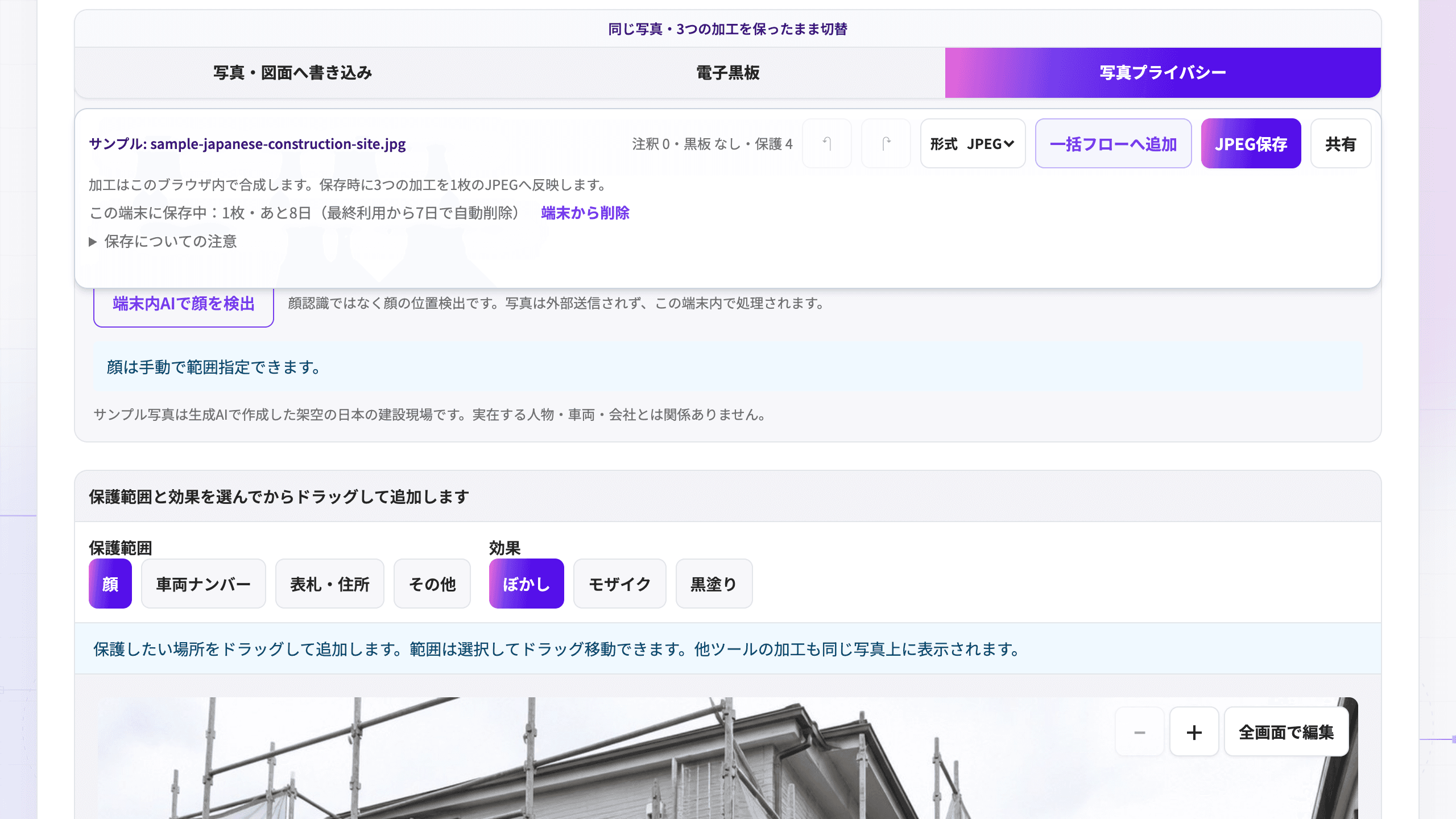
画像は、サンプル写真を読み込んだ「写真プライバシー」の画面です。読み込み後に保護範囲と効果を選び、ドラッグで隠す範囲を追加する操作を示しています。
「端末内AIで顔を検出」を使い、表示された候補を確認してから保護範囲へ反映します。これは人物が誰かを特定する顔認識ではなく、顔の位置を検出する機能です。AIには検出漏れや誤検出があるため、候補をそのまま正解として扱わないようにしましょう。
「保護範囲」で「顔」「車両ナンバー」「表札・住所」「その他」から対象を選び、「効果」で「ぼかし」「モザイク」「黒塗り」を選びます。その後、保護したい場所をドラッグして追加します。追加した範囲は選択してドラッグ移動できます。
顔候補の検出が終わっても、住所表示や反射の確認は残っています。先ほどの7箇所を順に見て、隠す範囲のずれや、文字の残りがないか確かめてください。
「JPEG保存」の前に、画面全体を見直します。ツールは保存時に加工をJPEGへ反映し、EXIF・GPS位置情報を取り除く仕様です。元写真は保持し、加工版を別名で保存してください。保存した写真も開いて、ぼかし漏れや範囲のずれがないか確認しましょう。
保存後の管理については、次の運用を勧めます。加工版を保存したフォルダを確認し、共用パソコンに残す必要のないコピーは削除しましょう。元写真は社内で決めた管理場所に保管し、共用パソコン内の作業用コピーは保管完了を確認したうえで削除します。ツールの画面にも写真が残っていないか確認し、消し方が分からない場合は端末の管理担当者に相談してください。
顔検出は補助機能であり、小さな写り込み・反射・車両番号・住所表示は見落とすことがあります。検出が終わったことと、公開準備が終わったことは分けて考えます。
架空の例です。外壁リフォームの写真に、職人の顔、表札、窓に反射した人物が写っていたとします。顔候補を確認した後、表札と反射部分を手で保護し、保存した加工版を施主に見てもらう流れです。説明文に住所や氏名を入れる場合も、写真と一緒に掲載内容を確認します。
作業を始めるときは、コンクルー無料ツールで施工写真のぼかし・EXIF削除を行うページを開き、元写真を残して進めましょう。
写真を加工したことだけで掲載できると判断しないでください。実務上は、施主に公開する写真・掲載媒体・説明文を示して確認する方法を勧めます。個別の権利関係や承諾の有効性に迷う場合は、専門家へ相談しましょう。
提出先に加工の可否を確認してから対応してください。Web公開用の加工版を、そのまま提出用に流用しない運用を勧めます。元写真を残し、提出用と公開用を分けましょう。台帳の整理には、工事写真台帳の作り方|Excelで写真・説明・印刷を整えるも参考になります。
投稿先が自動で削除すると過信せず、公開前に撮影情報を取り除く方法を勧めます。ここではSNSごとの削除仕様は案内していません。ツールでは、保存時にEXIF・GPS位置情報を取り除く旨が明記されています。
番号だけを見て一律には判断せず、他の情報と容易に照合して個人を識別できるかという法の定義に照らす必要があります。公開用写真の実務では、写り込みの点検対象に入れて、掲載する必要のない番号は隠す方法を勧めます。
施工事例の公開前は、写り込みの点検、ぼかし加工、EXIF・GPS削除、掲載内容の確認を順に進めましょう。元写真を保持し、公開用の加工版を別名で残すことから始めてください。