この記事は約7分で読めます。

監修者:白澤光純
株式会社コンクルー 代表取締役CEO
この投稿をシェアする
似た部屋や配管の工事写真が並び、どこを撮ったか説明しづらい現場担当者へ。豆図と撮影位置図の使い分け、図面と写真を番号で結ぶ書き方、無料ツールで台帳を作る手順を紹介します。図面の版や撮影方向、共有前の写り込み確認も整理します。
AI搭載
コンクルーAI
中小建設会社のためのAIオールインワン業務管理ツール
顧客管理・見積作成・原価管理・電子受発注・請求支払いなど全ての業務がコンクルーAIひとつで完結
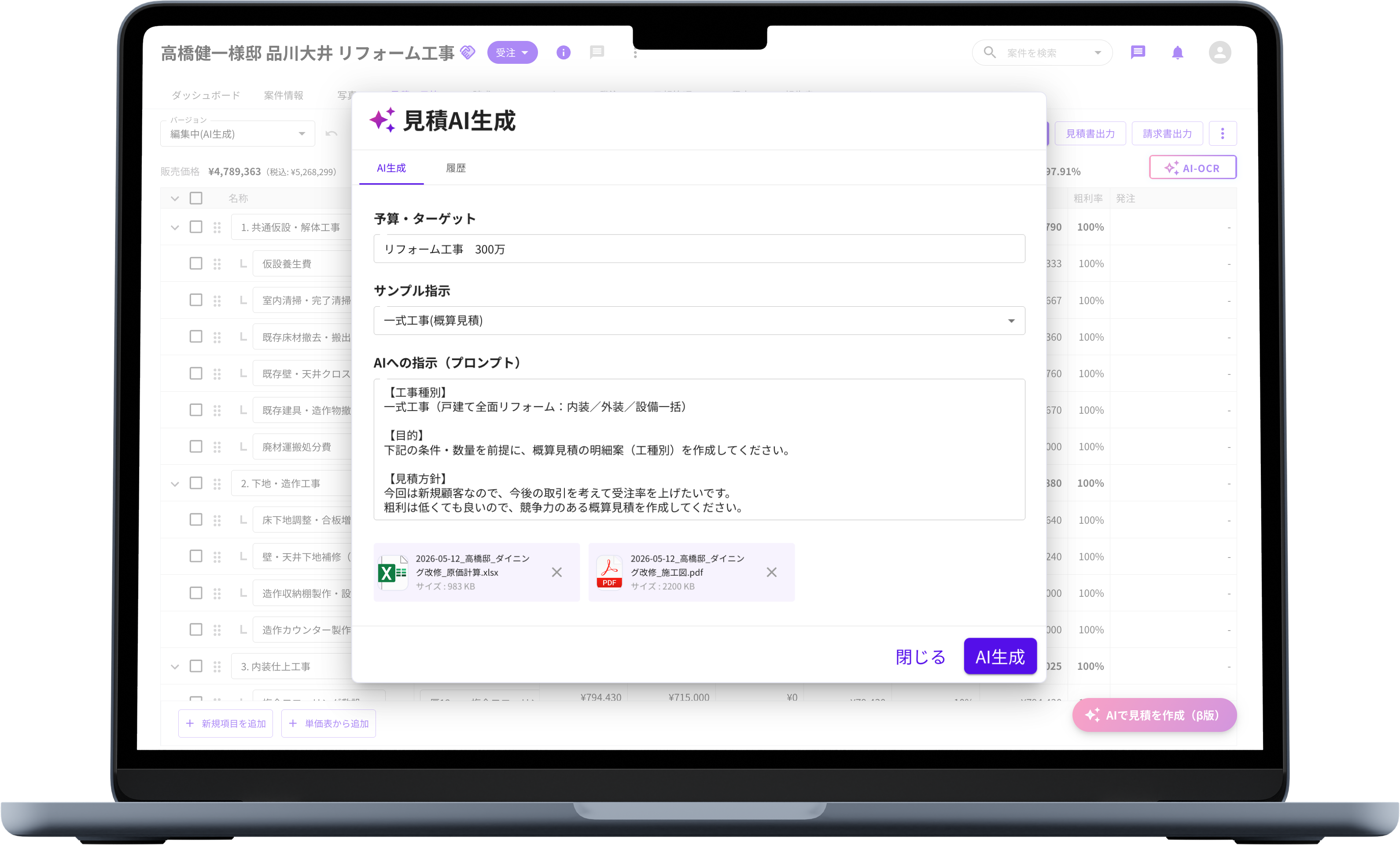
工事写真の豆図(まめず)と撮影位置図は、「何を写したか」と「どこで撮ったか」を分けて考えると整理しやすくなります。この記事では、黒板内などに添える部位・断面の小さな略図を豆図、平面図などに写真番号を置いて場所を示す図を撮影位置図と呼び分けます。豆図の呼び方や指す範囲は、現場・提出先・使う写真管理ソフトによって異なることがあります。提出先で使われている呼び方を先に確認してください。図面と写真台帳の番号をそろえ、撮影方向を説明に添えるのが、場所を伝えるための要点です。
図面と写真を結び付けて整理するなら、コンクルー無料ツールの図面写真位置台帳を使えます。番号付きピンに写真・場所・内容を関連付け、台帳を作成できます(2026年11月9日に公式サイトで確認)。
(出典:コンクルー無料ツール 図面写真位置台帳)
次の表は、写真を分かりやすく整理するための編集部の一般的な助言です。公的基準の用語定義や、提出書類の区分を示すものではありません。
整理する図 | 答えたい問い | 書き込む内容の例 |
|---|---|---|
豆図(この記事の整理:部位略図) | 何の、どの部分を写したか | 部材の断面、配管の位置関係、 |
撮影位置図:全体の位置を示す図 | どの部屋の、どこから撮ったか | 平面図上の写真番号、 |
似た仕上げの部屋を接写すると、写真に入口や窓が入らず、場所を説明しにくくなります。そのときは写真だけで説明しようとせず、全体の位置を撮影位置図で、細部の形を豆図で補う方法を考えましょう。
黒板内の図は対象部分に絞り、建物全体の図まで詰め込まないようにします。写真を見る相手が知りたいのは部位なのか、部屋なのかを先に決めると、描く範囲を選べます。小黒板そのものの運用を整理したい場合は、電子小黒板の始め方・選び方と公共工事での使い方も参考にしてください。
以下は、リフォームや設備工事での活用を考えるための架空の場面例です。提出義務や、実際の導入効果を示す事例ではありません。
場面 | 写真と図面に残したいこと | 説明のポイント |
|---|---|---|
現調報告 | 既存の傷みや設備のある場所 | 全体写真と接写が同じ場所だと分かるようにする |
隠蔽部の記録 | 壁や天井で隠れる部分の位置と状態 | どの部屋のどの面かを説明する |
是正確認 | 指摘箇所と補修前後の対応 | 同じ箇所を比べていることを明記する |
完工引渡し | 工事を行った範囲と完了時の状態 | 施主が部屋名から写真を探せるようにする |
隠蔽部は、仕上げで見えなくなる部分のことです。位置図を添えた写真は場所を説明する資料として使い、図があることだけで施工品質を証明できるものとして扱わないようにしましょう。
是正確認では、補修前後で番号だけを付け替えると対応を追いにくくなります。同じ場所だと分かる説明を残し、何を直した写真なのかも書き添えるのがおすすめです。
ツールの注意書きでは、図面番号・版・階・向き・対象範囲の確認を求めています。また、ピンは自由配置で、正確な座標や施工位置を保証しません。共有前に原図・現場・写真を照合し、古い図面を使用していないか確認してください(2026年11月9日に公式サイトで確認)。
(出典:コンクルー無料ツール 図面写真位置台帳)
版とは、図面の変更履歴を区別する表示です。手元の図面が今回の記録に使う版かどうか、担当者と認識をそろえましょう。変更前の図面しかない場合は、位置の食い違いを残したまま確定記録として提出せず、使う図面を先に確認します。
ここからは編集部の一般的な助言です。番号は入口から奥へ、または部屋ごとなど、自社で追いやすい順番にそろえます。図面の番号と写真台帳の番号が対応していることを優先し、途中で写真を追加したら、対応をもう一度見直しましょう。
撮影方向は、図面の上側を基準にするだけでは読み手に伝わらないことがあります。「入口から窓側へ」のように、現場で確認できる目印を使って説明に残してください。
次の操作・機能は、2026年11月9日に公式サイトで確認された内容に基づきます。アカウント登録やクラウド保存なしで単発利用できるツールです。
使用する版を確認した図面PDFまたは画像を用意し、「図面・画像を選ぶ」から読み込みます。まず画面を確かめたいときは、「図面サンプルを試す」も使えます。工事名の入力欄もあります。
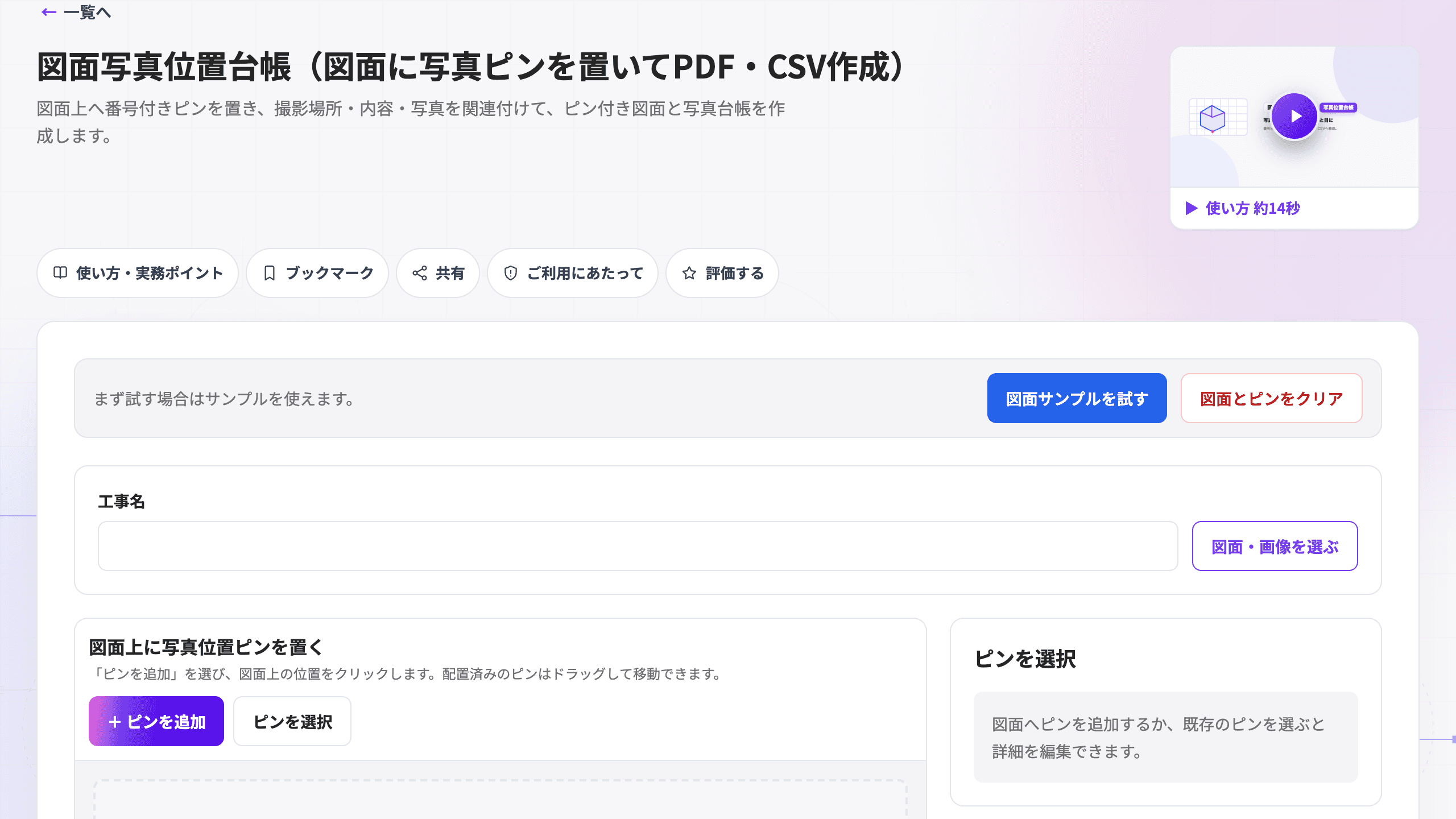
図面・画像の選択と、写真位置ピンの配置を始める入力画面です。自分の図面を用意する前に、サンプルで画面の構成を確認できます。
「ピンを追加」を選び、図面上の位置をクリックします。配置済みのピンはドラッグで移動できます。写真に対応する場所を原図と照らし合わせてピンを置き、ピンを置いただけで位置確認が済んだと考えないようにしましょう。
ピンごとに写真、場所、撮影内容、メモを入力できます。編集部からの入力の提案として、場所には部屋名と対象の面を、撮影内容には写真で見てほしい箇所を書き分けると、説明を整理できます。撮影方向の補足はメモに残しましょう。
出力には「ピン付き図面PNG」「写真位置台帳PDF」「CSV保存」があります。ピン付き図面はPNG、写真台帳はPDF、一覧はCSVで端末へ保存できます。図面上の位置を見せたいか、写真も並べて説明したいかで、使う出力を選びましょう。
端末には図面画像・添付写真を含む作業内容が自動保存され、同じ端末で再開できます。ただし、最終利用から7日で自動削除されます。継続保管する資料は自動保存だけに頼らず、必要な出力を端末へ保存してください。
(出典:コンクルー無料ツール 図面写真位置台帳)
以下はマンションリフォームを想定した架空の記入例です。実際の工事記録ではありません。
入力する項目 | 記入例 |
|---|---|
工事名 | 住戸内改修工事 |
場所 | 洋室・窓側の壁 |
撮影内容 | 仕上げ前の壁内配管 |
メモ | 入口から窓側へ撮影。 |
この例なら、図面で洋室の対象箇所を確かめてピンを置き、その写真を対応付けます。別の部屋にも似た配管が写っている場合は、写真の見た目だけで選ばず、撮影した担当者と場所を確認してください。写真位置台帳PDFを出力したら、図面上の番号から対象の写真・説明まで追えるかを読み直します。
コンクルー無料ツールで図面と写真を番号で整理するところから始め、まずは対応が分かる写真で試してみましょう。写真の説明文や台帳全体の整え方は、工事写真台帳の作り方|Excelで写真・説明・印刷を整えるも参考になります。
ツールの注意書きでは、ピン番号・位置・写真・場所・説明を一件ずつ照合し、顔・車両番号・住所・私物などの写り込みを確認するよう求めています(2026年11月9日に公式サイトで確認)。
(出典:コンクルー無料ツール 図面写真位置台帳)
編集部の一般的な助言として、施主宅の鍵や防犯設備など、外部に見せる必要のない部分も確認しましょう。不要な情報があれば、共有範囲を絞る、共有用の写真を別途用意するなどの対応を取ります。
説明したい内容で選びましょう。部位の形が伝わらないなら略図を、撮影場所が伝わらないなら位置図を補う、というのがこの記事の整理です。両方の説明が必要なら併用を考えてください。
この記事では、公的な添付義務や電子納品の適合性を判断していません。提出先の指定する基準・様式・ファイル形式を担当者に確かめ、その条件に合わせて資料を用意してください。
番号だけに頼らず、撮影した向きを説明にも書くのがおすすめです。図面の向きを変えて見る場合も考え、入口や窓などの目印を添えましょう。
豆図で説明する細部と、撮影位置図で示す全体の場所を分けて考えると、図に入れる情報を選びやすくなります。まず図面の版と向きをそろえ、写真番号・場所・説明を対応付けましょう。出力後は原図・現場・写真との一致と写り込みを確認してから共有してください。