現場の道具・装備選び
2026年07月20日
建設現場のタブレットの選び方とおすすめ6機種【2026年版】
この記事は約14分で読めます。
.png&w=3840&q=75)
監修者:白澤光純
株式会社コンクルー 代表取締役CEO
この投稿をシェアする
紙の図面やデジカメ、FAXから抜け出す入口が、現場に配る一枚のタブレットです。図面・写真・日報にどれを選べばいいのか、iPadから頑丈タブレットまで6機種を価格と防塵防水つきで比較しました。会社として何台配るか、通信費や紛失対策、経費処理まで、社長目線で選び方を整理しています。
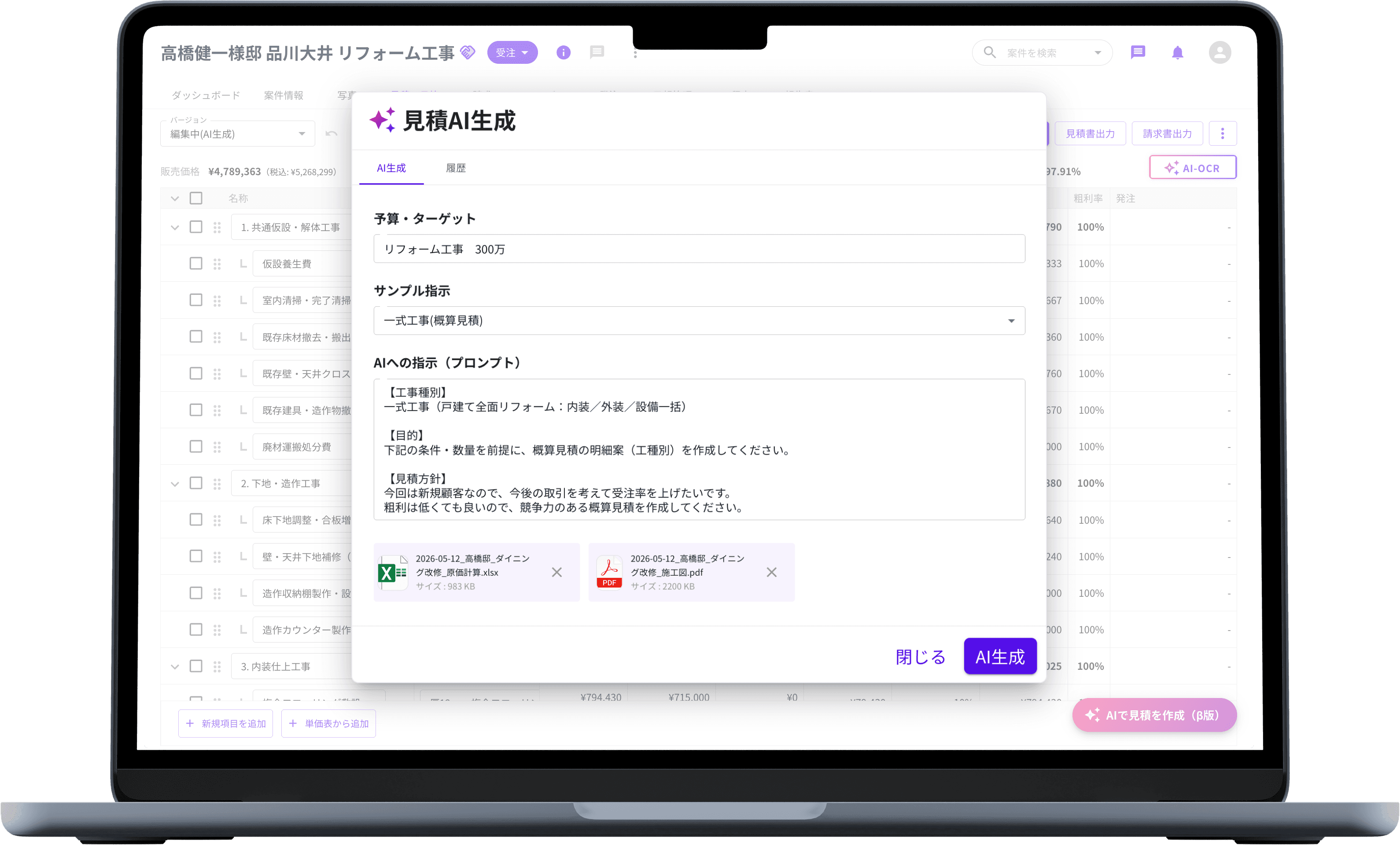
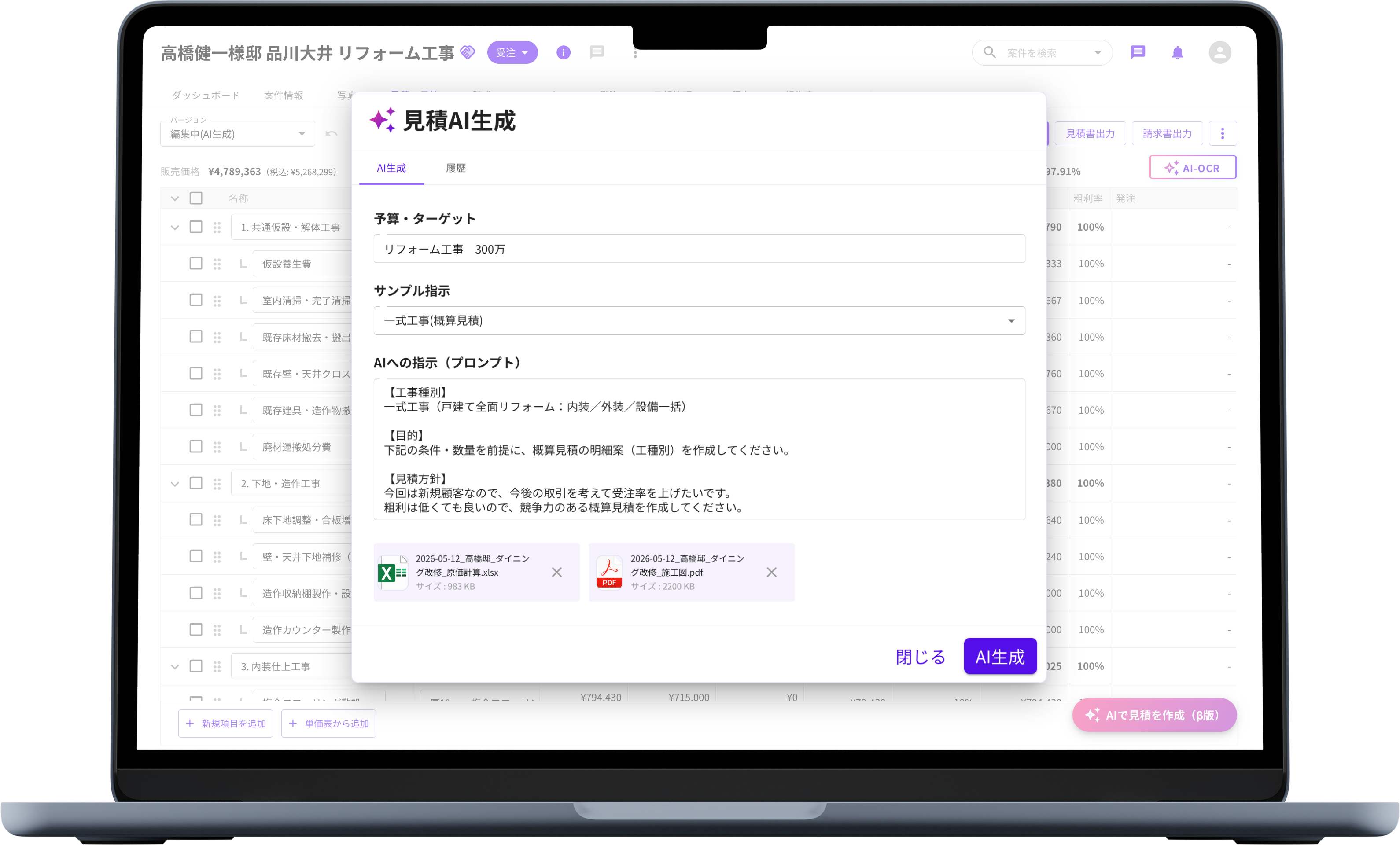
AI搭載
コンクルーAI
中小建設会社のためのAIオールインワン業務管理ツール
顧客管理・見積作成・原価管理・電子受発注・請求支払いなど全ての業務がコンクルーAIひとつで完結
現場に紙の図面を丸めて持って行き、写真はデジカメで撮って事務所のパソコンに取り込み、報告は電話とFAX。長く続けてきた会社ほど「うちはこれで回っているから」と感じておられるかもしれません。ですが、その一連の手間を一枚の板にまとめてしまえるのがタブレットです。建設現場でまだよく見る光景を、丸ごと置き換えてくれる道具ですよね。
図面はPDFで開いて指先で拡大、写真はその場で撮って黒板も画面上で作成、日報はその場で入力して事務所と共有。移動中の車内で、お客様に見積の画面を見せることもできます。とはいえ、いざ「現場に配ろう」と思うと、機種が多すぎて何を基準に選べばいいのか分かりにくいですよね。しかも社長の立場だと、一台の善し悪しだけでなく、何台買うか・通信費はいくらか・壊れたらどうするか・経費でどう落とすかまで考えないといけません。
この記事では、建設現場で図面・写真・日報に使うタブレットを、機種選びから会社として配るときの実務まで、まとめて整理します。価格や仕様は2026年9月時点の各社公式情報をもとに確認し、iPadから頑丈タブレットまで代表的な6機種も比較表にしました。読み終えるころには、自社の現場に配る一台が具体的にイメージできるはずです。
まず「現場で何に使うか」を決める
タブレット選びでつまずく一番の原因は、スペック表を上から順に眺めてしまうことです。CPUがどう、メモリが何ギガ、と見比べても、現場で何に使うかが決まっていないと判断の軸がありません。先に用途をはっきりさせると、必要なスペックは自然と絞れてきます。現場でタブレットを使う目的は、だいたい次の4つに分かれます。
図面の閲覧(PDF)
もっとも多い使い方が、図面をPDFで開いて確認することです。ここで効いてくるのは画面の見やすさと、拡大・スクロールしたときにもたつかない処理のなめらかさ。A3やA1の図面を指で拡大して細部を追うので、10インチ前後の画面と、ある程度の処理性能があると快適です。逆に言えば、図面を見るだけなら最新の高性能機まではいりません。
現場写真の撮影と黒板づくり
次に多いのが工事写真です。撮った写真に電子小黒板を載せたり、その場で注釈を入れたりする使い方ですね。カメラの画質と、写真アプリの使いやすさが決め手になります。どのアプリを載せるかで撮影のしやすさが大きく変わるので、機種と合わせてアプリも検討しておくと失敗が減ります。写真まわりのアプリは工事写真アプリ4選でも整理しているので、参考にしてください。
日報・チャットでの情報共有
その日の作業内容を日報で送ったり、事務所や他の現場とチャットでやり取りしたり、という使い方も増えています。ここでは文字入力のしやすさと、安定した通信が大切です。タブレットはあくまで、こうした現場アプリを動かすための「箱」だと考えると分かりやすいですよね。工程表・写真・日報をまとめて扱う業務管理アプリ(コンクルーAIなど)も、スマホやタブレットから使えます。どんなアプリを載せるかは、現場管理アプリ6選も見ながら決めていくとよいでしょう。
見積やプランのお客様提示
リフォームや住宅の現場では、その場でお客様に見積や施工プランを見せる場面もあります。この用途を重視するなら、画面は少し大きめのほうが見栄えがして説明もしやすくなります。数字や図面をきれいに見せられると、それだけで商談の印象が変わります。
多くの会社では、この4つのうち「図面の閲覧」と「現場写真」が中心になります。全部そこそこにこなせる一台、というのが現実的な落としどころです。用途が決まったら、いよいよ機種のタイプを見ていきましょう。
現場タブレット、4つの選択肢の考え方
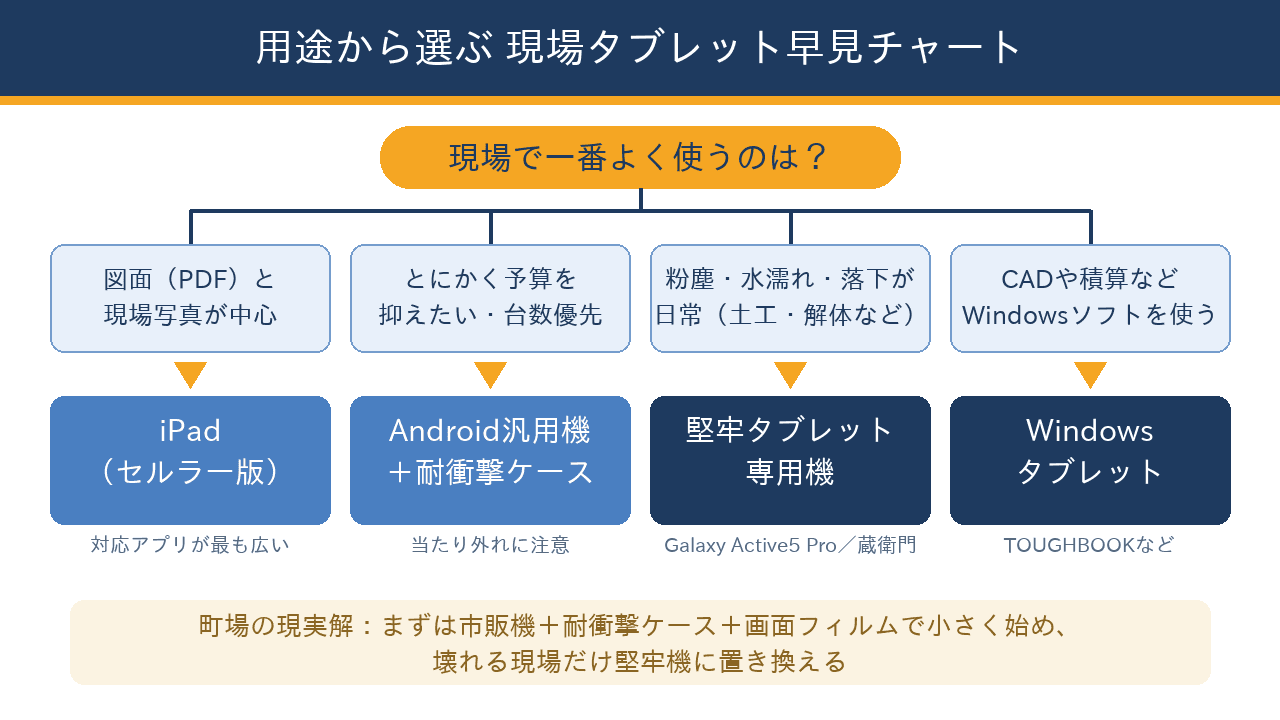
市場にあるタブレットは、現場目線で見ると大きく4タイプに分けられます。それぞれに向く会社と向かない会社があるので、自社がどれに当てはまるかを考えながら読んでみてください。
①iPad:対応アプリが豊富で、入手もしやすい
現場アプリの多くはiPadに対応していて、選べるアプリの幅がもっとも広いのがiPadです。動作も安定していて、操作に迷う人が少ないのも利点。中古や整備済製品(メーカーが再整備した中古品)も出回っているので、台数を揃えたいときに入手しやすいのも助かります。図面と写真が中心の会社なら、まず候補の中心に置いてよいタイプです。ただし、そのままでは防水防塵に対応していないので、粉塵や水濡れが激しい現場では後述のケースで守る前提になります。
②Android汎用機:安いが、当たり外れがある
家電量販店やネット通販で数多く売られている、いわゆる普通のAndroidタブレットです。実勢価格が安く、台数を揃えやすいのが最大の魅力。一方で、メーカーや型番によって処理性能・サポート・OSアップデートの手厚さに差があり、当たり外れが出やすいのが正直なところです。予算を最優先したい、まず数を配りたい、という会社には向きますが、長く安定して使いたい場合や、IT管理をまとめて任せたい場合は少し慎重に選びたいタイプです。
③堅牢(頑丈)タブレット専用機:過酷な現場に耐える
落下・粉塵・水濡れに強く作られた、現場のための専用機です。手袋をしたまま操作できたり、暗所用のライトが付いていたりと、現場ならではの工夫も盛り込まれています。Samsung Galaxy Tab Active5 Proや蔵衛門Pad Toughがこのタイプ。価格は市販機より高めですが、土工・解体・基礎など、粉塵や泥・水濡れが日常の現場では、結局これが一番長持ちして安上がりになることもあります。逆に、室内中心の仕事や予算を抑えたい場合には、性能を持て余しがちです。
④Windowsタブレット:パソコン用ソフトを現場で動かす
CADや積算ソフトなど、Windows用の業務ソフトをそのまま現場で動かしたいなら、Windowsタブレットが選択肢に入ります。Panasonic TOUGHBOOKが代表格ですね。事務所のパソコンと同じ環境を現場に持ち出せるのが強みですが、その分だけ本体は重く、価格も高くなります。図面・写真・日報だけが目的なら、正直オーバースペックになりがちです。使いたいソフトがWindows専用かどうかが、選ぶかどうかの分かれ目になります。
町場の現実解は「市販タブレット+耐衝撃ケース+フィルム」
4つのタイプを見比べると、「じゃあ最初から堅牢機を買っておけば安心では」と思うかもしれません。ですが、従業員20名以下の町場の会社に私たちがおすすめしたい現実解は、まずは市販タブレット(iPadか、しっかりしたAndroid機)に、耐衝撃ケースと画面保護フィルムを付けて始めるやり方です。そのうえで、本当に壊れやすい現場、たとえば土工や解体のような粉塵・衝撃が激しい持ち場だけ、堅牢機を投入していく。この二段構えを推すのには、はっきりした理由があります。
一つ目は初期費用です。堅牢専用機は一台20万〜30万円台になることもあり、いきなり全現場ぶんを揃えるのは負担が大きい。市販機+ケースなら、一台あたりの入口をぐっと下げられます。まず数台から試して、手応えを見てから広げれば、無駄な出費になりません。
二つ目は壊れたときの代替のしやすさです。市販のiPadやAndroid機なら、万一落として割っても、近くの家電量販店やネットですぐ同じような機種を調達できます。専用機は取り寄せに時間がかかることがあり、その間その現場のタブレットが一台欠ける、という事態になりがちです。すぐ代わりが効くというのは、現場を止めないうえで地味に効いてきます。
三つ目は職人さんの慣れです。多くの職人さんは、普段からiPhoneやAndroidスマホを使っています。同じ操作系のタブレットなら、配ったその日からある程度使えます。操作を一から覚え直す必要が少ないぶん、「難しそうだから触らない」という抵抗も起きにくい。道具は、使ってもらえてはじめて意味を持ちますよね。
最初から完璧な一台を狙うより、市販機で小さく始めて、現場の反応を見ながら育てていく。壊れる現場が見えてきたら、そこだけ堅牢機に置き換える。この進め方なら、失敗しても傷が浅く済みます。
買うときにここだけ見る、スペックの読み方
タイプが決まったら、具体的な機種を選ぶ番です。スペック表は項目が多くて身構えてしまいますが、現場用として見るべきポイントは限られています。ここだけ押さえれば大きく外しません。
画面サイズは10インチ前後が定番
現場で使うなら、10インチ前後がちょうどよいサイズです。片手で持てて、図面もそれなりに見える。これより小さいと図面の細部が追いにくく、大きいと片手での取り回しが重くなります。お客様への提示を重視するなら11〜13インチ、携帯性を優先するなら10インチ前後、と考えるとよいでしょう。
画面の明るさ(ニト)は屋外の見やすさを左右する
意外と見落とされがちなのが、画面の明るさです。単位はニト(nit)やcd/m²で表され、数字が大きいほど明るく、屋外の直射日光下でも見やすくなります。一般的なタブレットは500ニト前後で、屋内なら十分ですが、真夏の屋外だと画面が見づらく感じることがあります。屋外での視認性を重視する機種は、この数字に振ってあります。堅牢タブレットのSamsung Galaxy Tab Active5 Proが最大約600ニト、Panasonic TOUGHBOOK FZ-G2Nが最大約1,000cd/m²(平均)といった具合です。一日中屋外という現場なら、この数字は気にする価値があります。(出典:パナソニック コネクト公式サイト、Samsung公式サイト)
防塵防水は「IP規格」の読み方を覚える
カタログにある「IP68」のような表記が、防塵と防水の等級です。IPのあとの1つ目の数字が防塵(0〜6)、2つ目が防水(0〜9K)を表し、数字が大きいほど強くなります。たとえばIP68なら防塵は最高の6、防水は一定の水深に沈めても耐えるレベルの8。IPX8のように「X」が入っているときは、その項目(この場合は防塵)が試験・表記されていないだけで、弱いという意味ではありません。IP69Kは、高温・高圧の噴流水にも耐える、洗浄が想定される環境向けの等級です。粉塵や水濡れが気になる現場では、防塵6・防水7以上を一つの目安にすると安心です。
MIL規格(MIL-STD-810)は「頑丈さの試験に通った証」
堅牢機のカタログでよく見る「MIL-STD-810H準拠」は、アメリカ国防総省が定めた耐久試験の規格です。落下・振動・高温・低温・湿度・粉塵など、過酷な環境を想定した試験項目が並んでいて、「準拠」はそれらの試験をクリアしていることを示します。現場に落とす・ぶつける・炎天下に置く、といった扱いに耐えてほしいなら、この表記があるモデルは一つの安心材料になります。
通信はセルラー版かWi-Fi版か
現場で通信を使うなら、方法は二つです。一つは本体にSIMを挿すセルラー版。単体でどこでもつながり、電波が入る現場ならすぐ使えるのが利点で、そのぶん本体価格が少し高く、通信契約も要ります。もう一つはWi-Fi版に、手元のスマホからテザリング(インターネット共有)でつなぐ方法。本体は安く済みますが、毎回スマホ側で接続する手間と、スマホのバッテリー消費、データ量が気になります。図面や写真を一日中やり取りする使い方が中心なら、通信が途切れにくいセルラー版のほうが結局は快適なことが多いです。
ストレージは128GBを目安に
写真をたくさん撮る現場では、保存容量(ストレージ)が地味に効いてきます。128GBあれば当面は困りにくいですが、高画質の写真や動画がたまると案外早く埋まります。撮った写真をこまめにクラウドや事務所のパソコンへ移す運用にするなら、容量を欲張らずに本体価格を抑える、という選び方もできます。
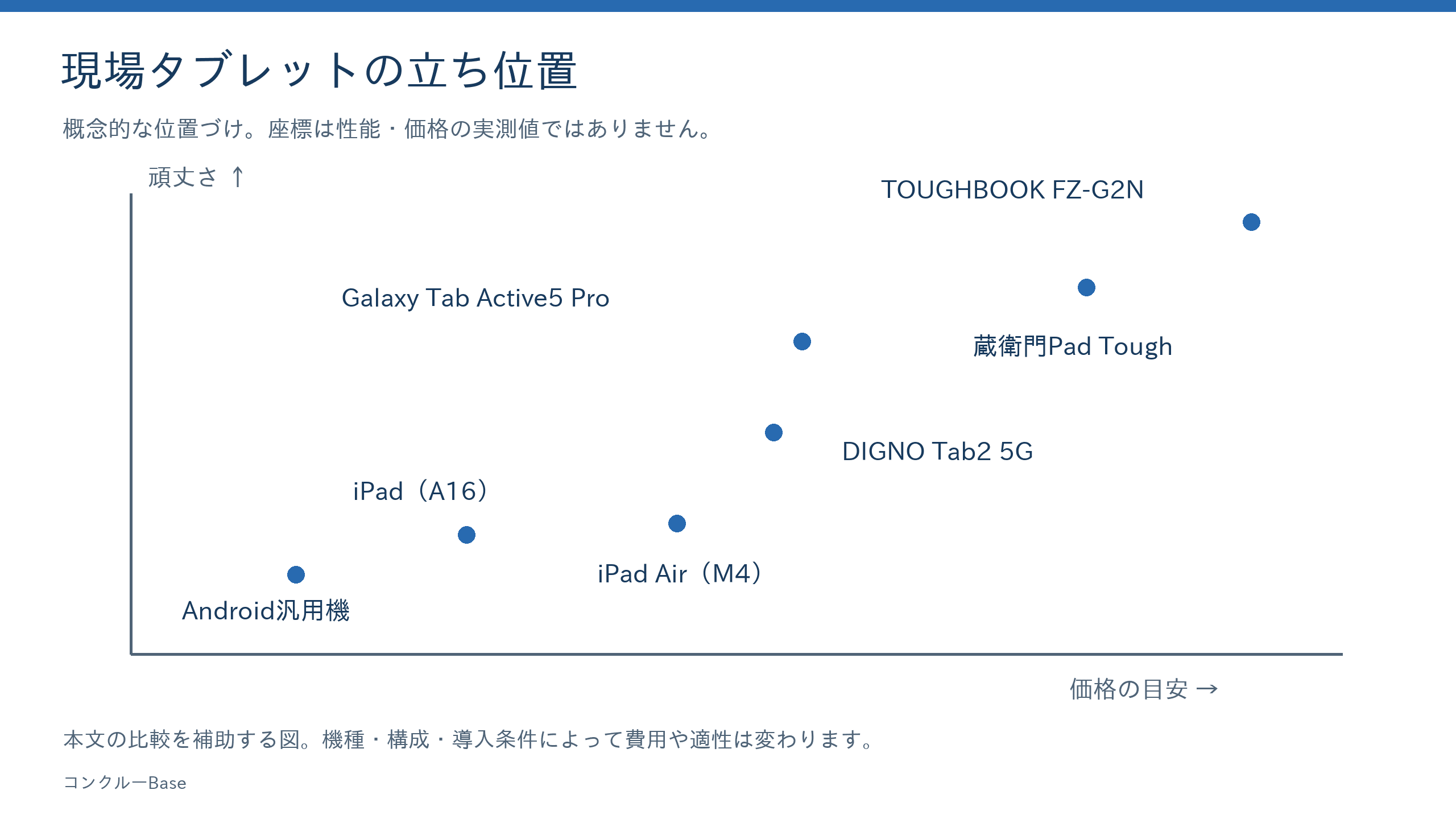
現場タブレットのおすすめ6機種を比較
ここまでの考え方をふまえて、代表的な6機種を比較表にまとめました。価格・防塵防水などは2026年9月時点の各社公式情報にもとづいています。法人向けの機種は公式に価格を出していないものがあり、その場合は「オープン価格」と記載しています。
機種 | タイプ | 画面サイズ | 防塵防水 | 参考価格 | こんな会社に向く |
|---|---|---|---|---|---|
Apple iPad(A16) | 市販・iPadOS | 11インチ | 非対応(ケースで補う) | 74,800円〜(公式・128GB) | 図面と写真が中心。まず一台試したい |
Apple iPad Air(M4) | 市販・iPadOS | 11 / 13インチ | 非対応(ケースで補う) | 129,800円〜(公式・11インチ128GB) | 見積提示や大きな図面も。 |
Samsung Galaxy Tab Active5 Pro | 堅牢・Android | 10.1インチ | IP68・MIL-STD-810H | 110,000円(税込・auオンラインショップ) | 粉塵・水濡れが日常。 |
京セラ DIGNO Tab2 5G(KC-T306) | 法人・Android | 約10.1インチ | IPX5/IPX8・IP6X | オープン価格(法人向け・要問い合わせ) | 法人契約や初期設定をまとめて任せたい |
Panasonic TOUGHBOOK FZ-G2N | 堅牢・Windows | 10.1インチ | IP65 | オープン価格(販売店に要見積り) | CADや積算などWindowsソフトを現場で使う |
蔵衛門Pad Tough | 現場特化・Android | 10.36インチ | IP68/IP69K・MIL-STD810H | 239,800円(税込263,780円) | 工事写真や電子黒板を一台で完結させたい |
(価格・仕様の出典:Apple公式サイト/Samsung公式サイト/京セラ公式サイト/パナソニック コネクト公式サイト/蔵衛門.com公式サイト/auオンラインショップ。いずれも2026年9月時点)
Apple iPad(A16)は、対応アプリの豊富さと入手性のバランスがよく、まず一台試すのに向いた機種です。11インチの画面で図面も見やすく、価格も市販タブレットとしては手が届きやすい水準。防水防塵には対応していないので、耐衝撃ケースとフィルムで守る前提で考えましょう。
Apple iPad Air(M4)は、11インチに加えて13インチも選べるのが特徴です。大きな図面を広げたい、お客様への提示をきれいに見せたい、という現場では13インチが効きます(Apple公式で169,800円〜/13インチ128GB)。処理性能にも余裕があり、長く主力として使いたいときに候補になります。
Samsung Galaxy Tab Active5 Proは、IP68の防塵防水とMIL-STD-810H準拠の頑丈さを備えつつ、110,000円(税込)と、堅牢機の中では手が届きやすい一台です。10.1インチの画面は最大約600ニト、本体は約680g。手袋のまま操作できるモードや、電源を入れたまま片方ずつ交換できる2本のバッテリー、Sペン対応など、現場向けの作り込みも魅力です。ひとつ気をつけたいのが入手経路で、2026年9月時点ではSamsungオンラインショップの製品ページが「販売終了」の表示になっています。購入はauオンラインショップやITリセラー・法人向け販売店が窓口になるので、台数を決める前に取り扱い先の在庫を確かめておくと安心です。(出典:Samsung公式サイト、auオンラインショップ)
京セラ DIGNO Tab2 5G(KC-T306)は、法人向けのAndroidタブレットで、5G通信に対応します。OSはAndroid 14/15に対応し、発売後2回のOSバージョンアップと3年間のセキュリティパッチ配信が公表されているので、長く使う前提でも読みが立ちます。IPX5/IPX8の防水とIP6Xの防塵を備え、手袋や濡れた手でも操作できる作り。本体は約530gと堅牢系のなかでは軽いほうで、片手で持って現場を回る使い方に向きます。法人契約や初期設定(キッティング)をまとめて相談したい会社に向く一台です。価格はオープン価格で、販売店への問い合わせが基本になります。通信をWi-Fiだけに絞るなら、2026年2月発売のWi-Fi専用モデル「KC-T308」(約480g)という選択肢もありますが、こちらは防水防塵の等級表記がないため、屋外中心の現場なら5Gモデルのほうが安心です。(出典:京セラ公式サイト)
Panasonic TOUGHBOOK FZ-G2Nは、Windows 11 Proを搭載した堅牢タブレットです。IP65の防塵防滴に加え、最大約1,000cd/m²(平均)の明るい画面で屋外でも見やすいのが強み。動作中の180cm落下試験や耐振動のMIL-STD-810H準拠、デジタイザーペンの同梱など、現場で使い倒す前提の作りです。CADや積算など、パソコン用ソフトをそのまま現場で動かしたい会社向けの本格派といえます。本体は約1.19kgと10インチ級としては重めで、価格はオープン価格。構成を決めて販売店に見積りを取る形になります。
蔵衛門Pad Toughは、工事写真台帳づくりを軸に、建設現場に特化して作られた一台です。IP68/IP69Kの防塵防水とMIL-STD810H準拠に加え、暗所を照らすライトや100cmの耐落下、LTE内蔵など、現場の「あるある」に細かく対応しています。本体は約834.5gで、写真と黒板をこの一台で完結させたい会社にはまり役です。価格がネックなら、同じシリーズでひと回り小さい「蔵衛門Pad Mini Tough」(149,800円/税込164,780円)から入る手もあります。(出典:蔵衛門.com公式サイト)
会社として配るときの実務:台数・通信費・紛失対策・経費
ここからが、社長ならではの検討事項です。一台の善し悪しだけでなく、「会社として現場に配る」となると、考えることが一気に増えますよね。ここを押さえておくと、導入後に慌てずに済みます。
何台から始めるか:まずは職長に一台
いきなり全員に配ろうとすると、費用もかさみますし、使い方が固まる前にバラバラの運用になってしまいます。おすすめは、まず各現場の職長に一台ずつから。職長が図面確認や写真、日報で使い方を固めてくれれば、それが自社の「型」になります。その型ができてから、必要な人へ横展開していくと、教える手間も無駄な台数も抑えられます。小さく始めて広げる、が基本です。
通信費の目安
セルラー版を選ぶなら、一台ごとに通信契約が必要です。料金は契約先やプランで変わりますが、データ通信用のいわゆる格安SIMなら一台あたり月1,000円前後から、大手キャリアの法人向けプランならもう少し上、というのがおおまかな幅です。Wi-Fi版でスマホからテザリングする場合は、親となるスマホのプラン内でまかなえますが、そのぶんスマホのデータ量とバッテリーを使います。台数が増えるほど通信費は積み上がるので、全台をセルラーにするか、一部はWi-Fi+テザリングにするか、運用をイメージして決めるとよいでしょう。
紛失・破損への備え
現場では、落とす・ぶつける・置き忘れる、はいつか起きるものと思っておくくらいがちょうどよいです。ハード面では、耐衝撃ケースと画面保護フィルムはセットで用意し、腰道具にぶら下げられるストラップやネックホルダーも合わせると、落下そのものを減らせます。
ソフト面で大切なのが、アカウントを会社で管理することです。Apple IDやGoogleアカウントを職人さん個人のものに紐づけてしまうと、退職時にロックがかかって使えなくなったり、私物アプリが混ざったりします。会社用のアカウントで登録し、「探す」機能や紛失時の遠隔ロックを有効にしておけば、置き忘れや盗難のときにも被害を抑えられます。台数が多いなら、複数台をまとめて管理する仕組み(MDM)や、破損に備えた保険・保証プランの検討も視野に入ります。
経費処理:ほとんどの現場タブレットは一括で落とせる
「タブレットは何十万円もする資産だから、何年もかけて償却するのでは」と身構える方もいますが、実際にはもっとシンプルに処理できることが多いです。まず、取得価額が10万円未満のものは、消耗品費などとして買った年に全額を経費にできます(出典:国税庁タックスアンサー No.5403)。安めのiPadやAndroid機なら、この枠に収まる場合があります。
10万円を超えても、青色申告をしている中小企業には「少額減価償却資産の特例」があります。これは、一定額未満の資産を買った年に全額を経費(損金)にできる仕組みです。2026年(令和8年)度の税制改正で内容が拡充され、対象が取得価額40万円未満(令和8年4月1日以降に取得したもの。それ以前は30万円未満)に引き上げられ、年間の合計300万円まで、まとめて経費にできます。適用の期限も令和11年(2029年)3月31日まで延長されました。対象となるのは、常時使用する従業員が一定数(令和8年4月1日以降の取得分は400人)以下などの条件を満たす中小企業者等です。(出典:国税庁タックスアンサー No.5408、財務省 令和8年度税制改正の大綱)
つまり、この記事で挙げた6機種は、堅牢機やWindows機を含めても一台あたり40万円未満に収まるので、一台ずつ買う分には、その年に全額を経費にできる計算になります。まとめ買いで年間300万円を超える場合や、細かな適用条件は会社ごとに事情が違うので、実際の処理は顧問税理士に確認するのが確実です。制度は毎年見直されるため、購入のタイミングで最新の条件を押さえておきましょう。
迷ったら、この結論から
ここまで読んで、それでも迷ってしまう社長のために、はっきりした出発点をお伝えします。
図面と写真が中心なら、セルラー版のiPadに耐衝撃ケースと画面フィルムを付けて、まず職長に一台。これが、多くの町場の会社にとって失敗の少ない入口です。iPad(A16)のセルラー版128GBはApple公式で99,800円(2026年9月時点)なので、ケースとフィルムを足しても一台10万円台前半で収まります。アプリの選択肢が広く、職人さんもすぐ使えて、経費もその年に落としやすい。ここから始めて、使い方が固まってきたら台数を増やしていけば十分です。
そのうえで、土工・解体・基礎のように粉塵や水濡れが日常の現場には、堅牢機を足す。コストと頑丈さのバランスならGalaxy Tab Active5 Pro、写真と黒板を一台で完結させたいなら蔵衛門Pad Tough、が候補です。CADや積算などWindows専用ソフトを現場で動かすなら、TOUGHBOOKのようなWindowsタブレットが視野に入ります。
大事なのは、最初から完璧な一台を探すより、小さく始めて現場に合わせて育てていくことです。紙とデジカメとFAXの手間から抜け出す入口は、思っているより身近なところにあります。まずは一台、職長の手に渡してみてください。そこから会社の現場が少しずつ変わっていくはずです。